
以前、次の記事でVSCodeでPythonが認識されないトラブルとその原因を紹介しました。

原因は「公式インストーラ版Pythonが導入されていなかったこと」で、インストールすることで問題は解決しました。
今回は、Windows11にuvを導入し、Python環境を構築する基本操作を紹介します。
uvは、Pythonのバージョン管理・仮想環境の作成・パッケージ管理を一括で行える便利なツールです。
uvの詳細は下記の公式サイト(英語)に掲載されています。
uv公式サイト
私はChatGPTに相談しながらpyenvと比較した結果、uvのほうがシンプルで扱いやすいと感じました。
この記事では、Windows11でuvを使ってPythonを導入し、仮想環境を構築する手順を紹介します。
また、pyenvとの違いが分かる比較表も掲載しています。
本記事の内容は2025年11月時点で確認した内容です。
この記事で分かること
- pyenvとuvの違い
- Windows11でuvをインストールする方法
- Pythonをuvで導入する手順
- 仮想環境の作成とパッケージ管理の基本
pyenvとuvの違い
Pythonの複数バージョンを管理するツールとして、pyenvとuvがあります。
私はどちらも試しましたが、最終的にuvを採用しました。
理由は、uvのほうがひとつのツールで完結できるからです。
次の表は、両者の主な違いをまとめたものです。
| 項目 | pyenv | uv |
|---|---|---|
| 主な用途 | Python の複数バージョン管理 | Python のバージョン管理+ 仮想環境・パッケージ管理を一括実行 |
| 仮想環境作成 | venv や virtualenv を併用 | uv だけで作成・切り替えが可能 |
| パッケージ管理 | pip / pipenv などを別途使用 | 内蔵の uv pip が高速で便利 |
| 導入方法 | Git + シェル設定が必要 | 公式スクリプトで1コマンドインストール |
| Windows対応 | 非公式対応(構築に手間) | 公式サポートあり、Windowsで動作安定 |
| 動作速度 | 標準的(pip依存) | 高速(キャッシュ・並列ダウンロード対応) |
| 学習コスト | やや高い(複数ツール連携が必要) | 低い(1ツールで完結) |
比較してみると、uvは複数のツールを組み合わせずに使えるのが大きな利点です。
Windows環境でも動作が安定しており、導入も簡単でした。
uvのインストール
uvは、公式スクリプトを使用して簡単に導入できます。
Pythonが既にインストールされていれば、その環境を自動的に検出して設定されます。
Windows11にインストールする手順は次の通りです。
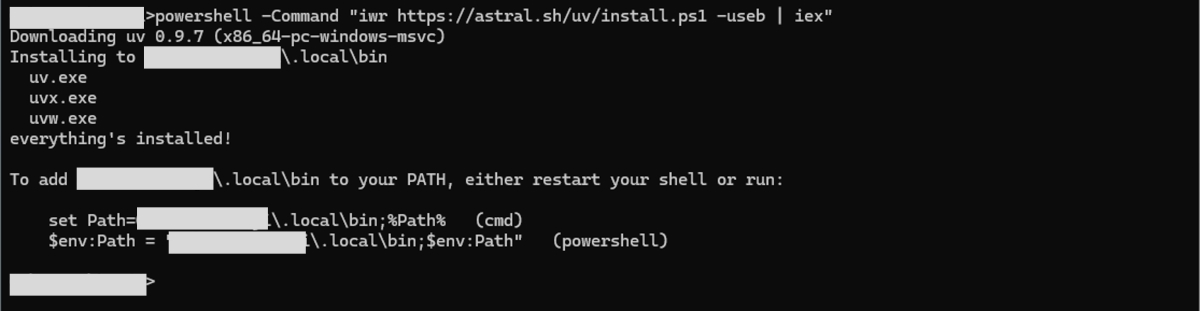
コマンドプロンプトまたはPowerShellで以下を入力します。
powershell -c "irm https://astral.sh/uv/install.ps1 | iex"コマンドを実行すると次のような画面が表示されます。
(個人PCのため、フォルダの一部は隠しています。)
インストール後、コマンドプロンプトまたはPowerShellを再起動します。
次のコマンドに入力します。
uv --versionコマンドを実行すると次のようにバージョンが表示されればインストールは完了です。
(個人PCのため、フォルダの一部は隠しています。)

Pythonをuvでインストールする
uvをインストールした後、利用したいPythonをインストールします。
uvでインストールしているPythonのバージョンは次のコマンドで確認します。
uv python listuvインストール直後はPythonがインストールされていないため、次のコマンドでPythonをインストールします。
次のコマンドはPython 3.12をインストールする手順です。
uv python install 3.12コマンドを実行すると次のように表示されてPythonがインストールされます。
他のPythonバージョンを指定する場合、バージョンを変えればインストールできます。
(個人PCのため、フォルダの一部は隠しています。)

インストールしたPythonを確認する場合、次のコマンドを実行します。
uv python list次のように表示されればPythonはインストールされています。
(個人PCのため、フォルダの一部は隠しています。)

仮想環境を作成する
uvでは、仮想環境を簡単に作れます。
仮想環境に使用するPythonバージョン、ライブラリを個別に設定できるので、Pythonをいろいろな用途に分けて使いたときに便利です。
仮想環境を作成する手順は次の通りで簡単にできます。
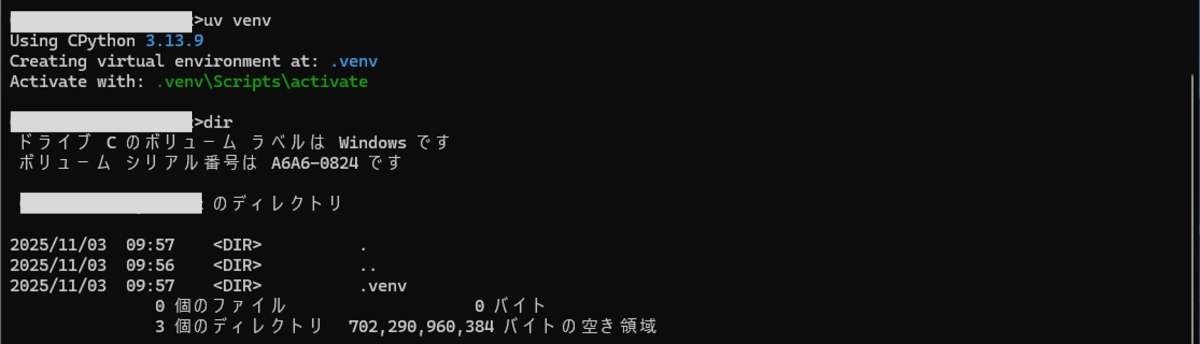
コマンドプロンプトまたはPowerShellを起動して次のコマンドを入力します。
uv venvコマンドを実行したフォルダに、「.venv」フォルダが作成されます。
(個人PCのため、フォルダの一部は隠しています。)
仮想環境のフォルダ名、Pythonバージョンを指定したい場合、次のコマンドを実行します。
uv venv sample_venv --python 3.12上記で作成した仮想環境を有効した場合、Pythonのバージョンは3.12になります。
sample_venv\Scripts\activate
python --version
Python 3.12.12
仮想環境の有効化・解除
仮想環境を有効する場合、仮想環境を作ったフォルダで次のコマンドを実行します。
.\.venv\Scripts\activate仮想環境が有効になると次のように先頭に仮想環境の名前が表示されます。
(個人PCのため、フォルダの一部は隠しています。)

仮想環境を有効にした状態でPythonのバージョンを確認すると次のように使用しているバージョンが表示されます。
python --version
Python 3.13.9
仮想環境を解除する場合、次のコマンドを実行します。
.venv\Scripts\deactivatedeactivateコマンドでも解除できます。
deactivateパッケージをインストールする
仮想環境を有効にした後、必要なパッケージをインストールします。
uvにはpip互換のコマンドが含まれているため、操作は同じです。
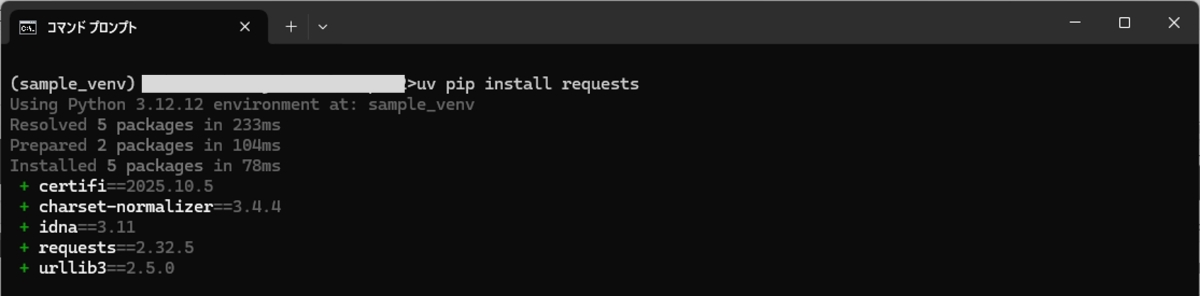
次のコマンドはrequestsをインストールする手順です。
uv pip install requests実行する次のように表示されます。
パッケージのインストールが非常に速く、待ち時間がほとんどありませんでした。
(個人PCのため、フォルダの一部は隠しています。)
複数のライブラリをまとめて導入することもできます。
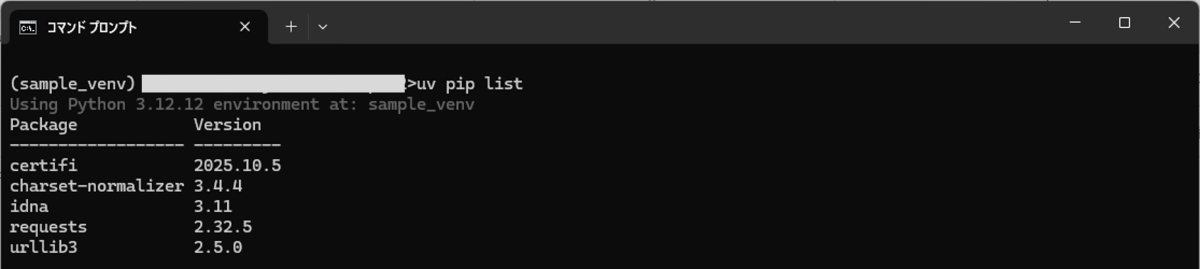
uv pip install flask pandas numpyインストール済みパッケージを確認するには次のコマンドを使います。
uv pip list実行すると次のように表示されます。
(個人PCのため、フォルダの一部は隠しています。)
ライブラリを削除する場合は、次のように入力します。
uv pip uninstall requestsまとめ
uvは、Windows11上でPython環境を手軽に整えられる非常に便利なツールです。
バージョン管理、仮想環境、パッケージインストールを一括で行えるため、複雑な設定は不要でした。
私はpyenvと比較しても、uvの軽快さと扱いやすさが印象的でした。
今回はWindows11でuvを使う方法を紹介しました。
今後、WSL(Ubuntu)でuvをインストールして使う方法について紹介したいと思います。