
WindowsでCodexを使おうとしたとき、次のような疑問を持つ人は多いと思います。
「WSLを使わないと動かないのか」
「Windowsネイティブで使うと問題があるのか」
私自身も同じ疑問を持ち、Windows環境でCodex CLIを実際に動かして検証しました。
その結果をまとめた記事を書いたのですが、その後CodexのWindows対応状況が少し変わってきています。
この記事では、以前の検証内容をベースにしながら、2026年3月時点で公開されている情報を整理して追記します。
実際の開発環境でWindowsとWSLをどう使い分けるべきかも含めて説明します。
この記事で分かること
WindowsでCodex CLIを試した理由
結論から言うと、開発環境をWindowsに統一できるかを確認したかったためです。
これまでCodexはWSLのUbuntu環境で使っていました。
Linux環境のほうがツールとの相性が良く、安定して動くためです。
しかし最近は、Windows向けツールを作る機会が増えました。
例えば次のような流れです。
- Pythonでツールを開発
- PyInstallerやNuitkaでexe化
- Windows環境で動作確認
この場合、開発環境がWSL、実行環境がWindowsという構成になります。
この構成でも問題はありませんが、環境が分かれることで次のような手間が発生します。
- パスの違い
- 改行コードの違い
- 環境の切り替え
もしCodexを含めた開発環境をWindowsに統一できれば、作業効率はかなり上がります。
そのため、WindowsだけでCodex CLIを使えるのかを実際に確認しました。
WindowsでCodexを使う手順
WindowsでCodex CLIを使う手順はそれほど難しくありません。
Node.jsをインストールし、npmでCodexをインストールすれば利用できます。
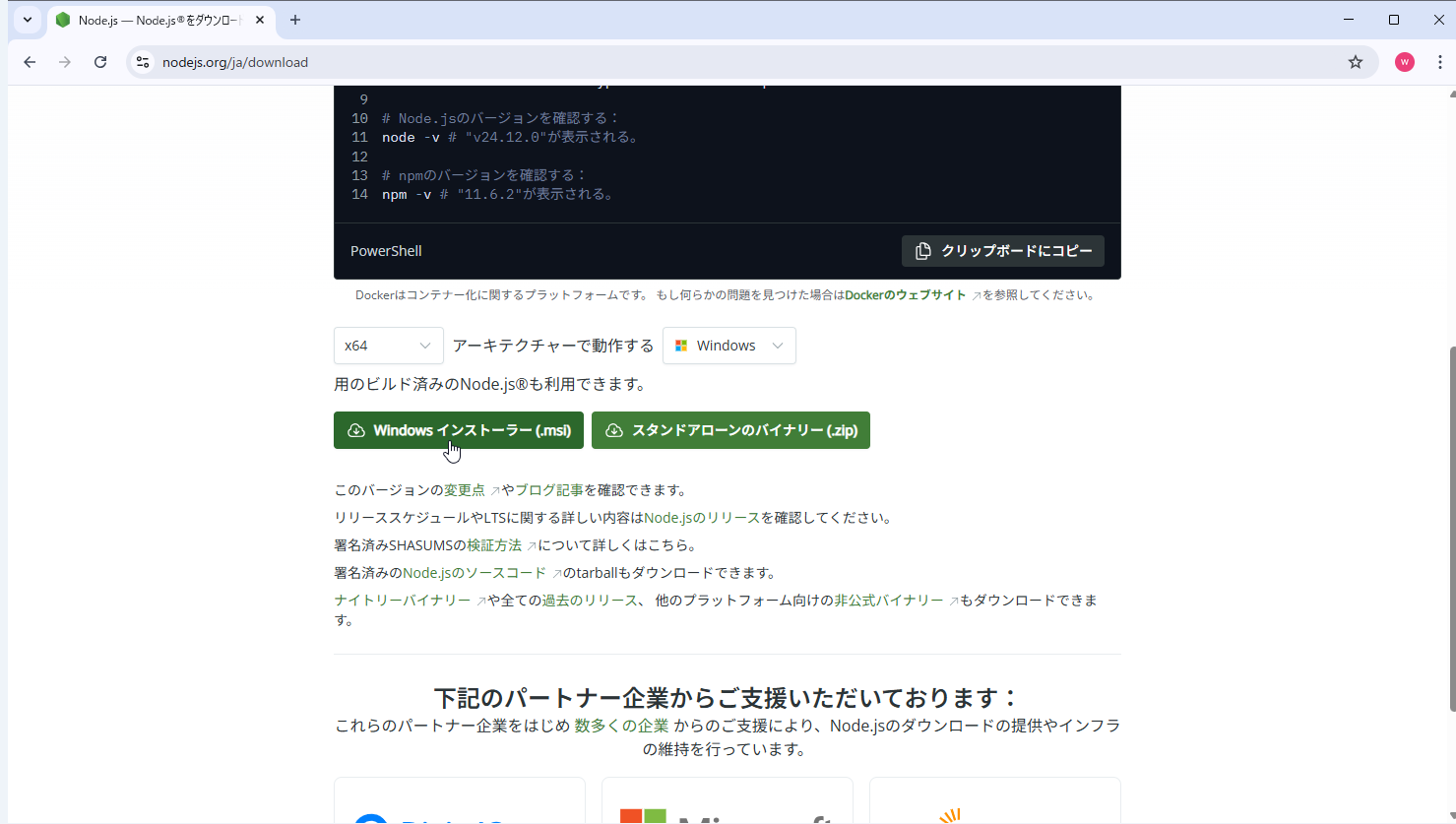
次のURLよりWindowsインストーラー版のnode.jsをダウンロードします。
https://nodejs.org/ja/download
ダウンロード箇所は次の画像の通りです。
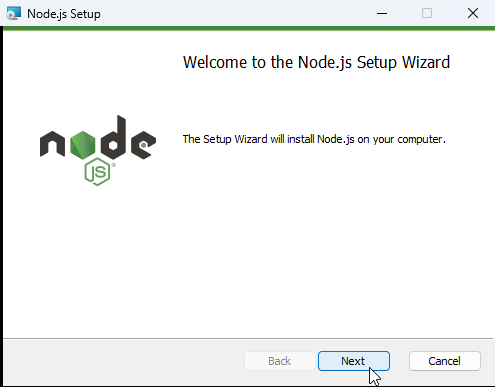
ダウンロード後、インストーラーをクリックします。
次のような画面を表示されます。
Nextを何回かクリックするとインストールできます。
コマンドプロンプトを起動して次のコマンドを実行してバージョンが表示されれば、node.jsのインストールは完了です。
# nodeのバージョン確認
node -v
24.12.0

# npmのバージョン確認
npm -v
11.6.2コマンドプロンプトにて次のコマンドを実行してCodexをインストールします。
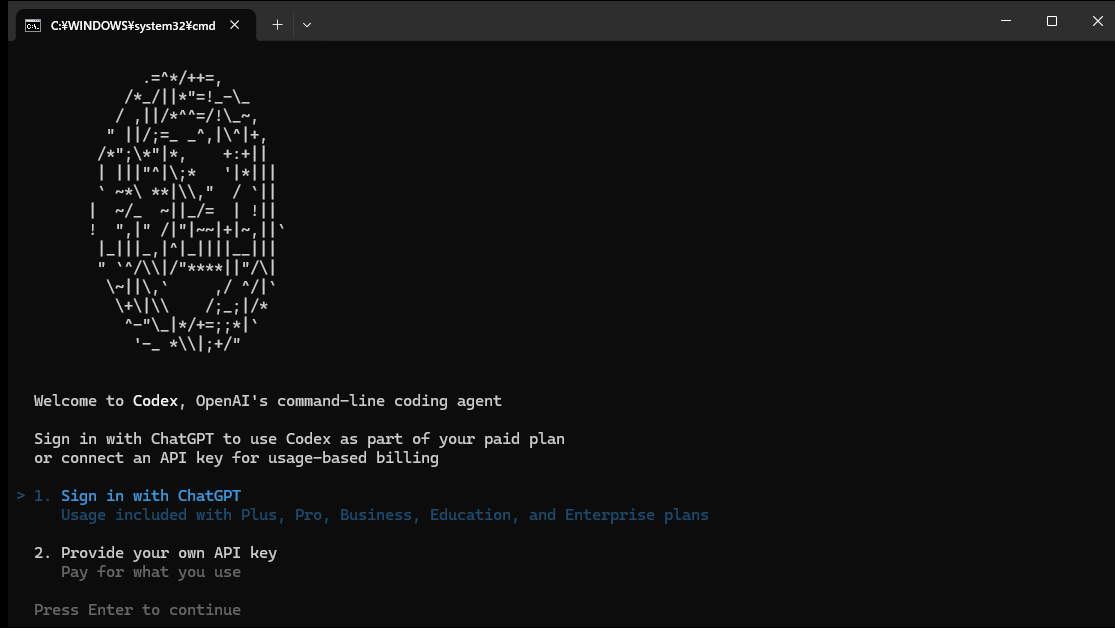
npm install -g @openai/codexCodexのインストール後、次のコマンドを実行してCodexを起動します。
codexCodex起動後、次の画面が表示されるので、SingInを選択します。
SingIn選択後、ブラウザが起動してChatGPTの認証画面が表示されるので、認証情報を入力します。
認証が成功すると次のような画面が表示されます。

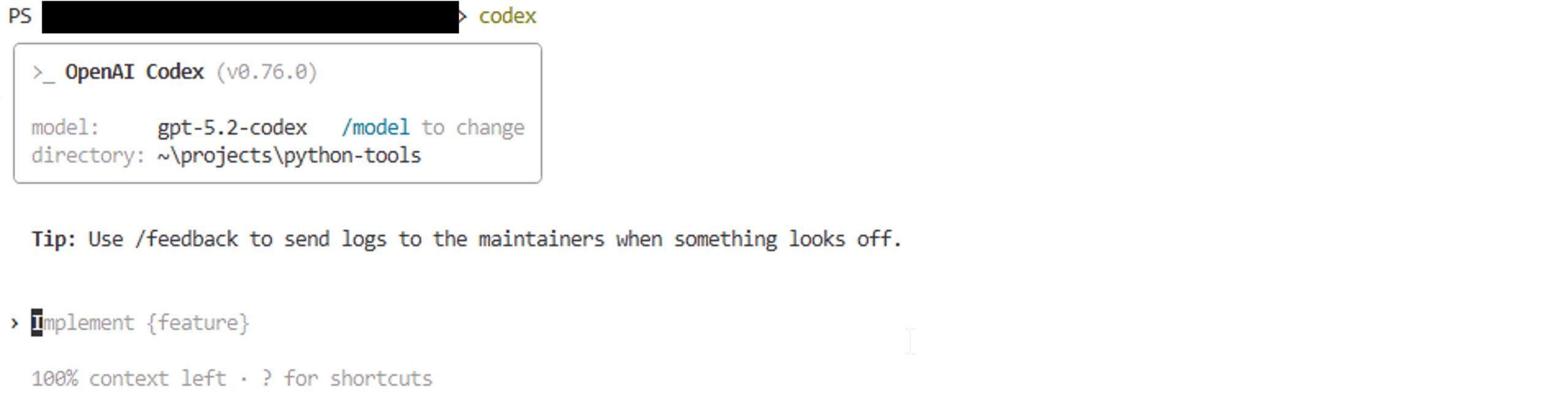
VSCodeを起動してターミナルで次のコマンドを実行します。
codex次のように表示されればCodexが利用可能になります。
Windows版Codex CLIで気になった問題
実際にWindowsでCodexを使うと、基本的な操作は問題なく動きます。
ただし開発用途で使う場合、いくつか気になる点がありました。
日本語文字列の扱い
Windows環境では、日本語文字列を含むファイルを編集すると文字化けが発生することがあります。
Windowsでは次のように複数の文字コードが使われます。
- UTF-8
- Shift-JIS
この影響で、ツールがファイルを書き換えたときに文字コードが変わる場合があります。
日本語コメントを多く含むコードでは、差分確認が必要になることがありました。
改行コードの違い
WindowsとLinuxでは改行コードが異なります。
- Windows:CRLF
- Linux:LF
Codexがファイルを書き換えると、改行コードが混在する場合があります。
Gitで管理しているプロジェクトでは、これが不要な差分として表示されることがあります。
動作速度
体感では、WSL環境のほうがCodexの動作が軽く感じました。
これはCodex自体の問題というより、次のような環境差の影響と考えられます。
- シェルの処理
- ファイル操作
- 開発ツールとの連携
日常的に使うツールなので、こうした小さな差も作業効率に影響します。
2026年3月時点のWindows対応状況
ここからは、以前の記事を書いたあとに分かった最新状況です。
結論から言うと、WindowsでのCodex利用は以前よりかなり現実的になりました。
まず、Codex CLI自体はOpenAIがGitHubで公開しているツールです。
公式リポジトリは次のページで確認できます。
このリポジトリでは、Codex CLIの概要やインストール方法、Issueの状況などを確認できます。
https://github.com/openai/codex
また、GitHubのリリースページを見ると、Windows向けのバイナリも公開されています。
https://github.com/openai/codex/releases
つまり、現在は少なくとも Windowsでの利用が想定されていないツールではない という状況です。
ただし、GitHub Issueを見ると、Windows環境に関連する問題が完全に解消されたわけではありません。
例えば次のようなものです。
- 改行コードが混在する問題
- UTF-8を強制できない問題
このように、Windows環境の不具合は徐々に修正されていますが、すべてが解消されたわけではありません。
そのため、現時点では次のように考えるのが現実的です。
- WindowsでもCodex CLIは利用できる
- ただしWindows特有の問題が完全になくなったわけではない
- 日本語文字コードや改行コードには注意が必要
この状況を理解しておくと、Windows環境でCodexを使うときのトラブルを減らすことができます。
WindowsとWSLの使い分け
2026年3月時点では、次のような使い分けが実務的です。
WindowsネイティブでもCodex CLIは動きます。
簡単なコード修正や試しに使う用途であれば問題ありません。
ただし、次のような開発環境ではWSLのほうが安定する場合があります。
- 日本語文字列が多いコード
- Git差分を厳密に管理するプロジェクト
- Linux前提のツールが多い開発環境
特に改行コードや文字コードに敏感なプロジェクトでは、WSL環境のほうが安全なケースがあります。
まとめ
WindowsでもCodex CLIは問題なく起動し、基本的な操作は行えます。
以前と比べると、Windows環境での利用はかなり現実的になりました。
GitHubでもWindows向けバイナリが公開されており、対応は進んでいます。
ただし、文字コードや改行コードなど、Windows特有の問題が完全に解消されたわけではありません。
そのため開発環境によっては、今でもWSLのほうが安定する場合があります。
Codexをどの環境で使うかは、「動くかどうか」だけでなく「開発フローに合うか」で判断するのが大切です。
自分のプロジェクトに合わせて、WindowsとWSLを使い分けるのが現実的な選択だと思います。
最後まで読んでいただき、ありがとうございました。
この記事が、Codexの開発環境を検討している方の参考になればうれしいです。
更新履歴
2026/3/8:2026年3月時点の最新情報を追加し、全体的に文章を見直しました。