PIXTAで画像販売を続けていると、いつの間にか画像を作る時間よりも、投稿作業に時間と気力を取られていることがあります。
私自身、画像制作は嫌いではないのに、投稿作業になると手が止まる状態が続いていました。
この記事では、PIXTAの画像投稿がなぜつらく感じるのかを整理し、その問題に対して実際に行った判断と対応について紹介します。
この記事で分かること
PIXTAの画像投稿、正直しんどくないですか
PIXTAの画像投稿は、1件ずつ見るとそれほど難しい作業ではありません。
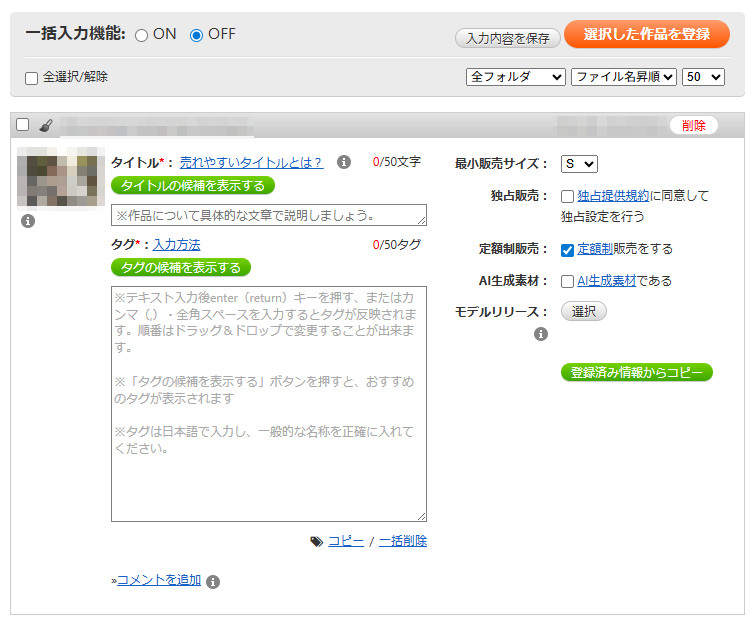
次のような登録画面に沿って、タイトルやタグ、コメントを入力し、画像を確認して投稿するだけです。
ただし、この作業を何十件、何百件と繰り返す状況になると、印象は大きく変わります。
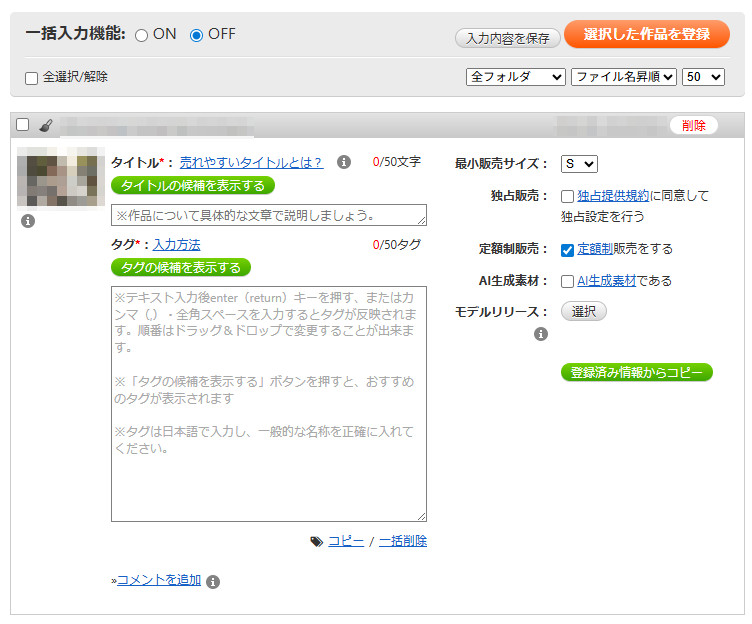
実際の登録画面を見ると、入力項目が多く、確認工程も含まれています。
1件だけであれば問題ありませんが、数が増えるほど、単純作業の繰り返しが続く状態になります。
ここで感じたのは、作業の難易度ではなく、作業量そのものが負担になっているという点です。
その結果、今日は投稿しようと思っていても、作業に取りかかる前から気が重くなる状態が続きました。
この感覚が積み重なることで、投稿頻度が下がり、最終的には続けること自体が難しくなります。
投稿作業を減らすために考えたこと
投稿作業を減らすために、まず考えたのは、人間は何を行うべきかという点です。
すべてを自動化することが目的にしていません。
投稿作業の中には判断が必要な部分と、不要な部分が混在しています。
タグやコメントの内容は人が考える必要がありますが、画面操作や入力の流れ自体は毎回同じです。
そこで、判断が不要な部分だけを切り出し、作業を減らす方向で次のように考えました。
自動化ツールで対応したこと
この考え方をもとに、PIXTAの投稿作業を補助するツールを作りました。
毎回同じ操作を繰り返す部分をCSVにまとめた情報をもとに、投稿画面の操作を自動化しています。
これにより、入力や画面遷移といった作業を減らしています。
一方で、やらなかったことも明確に決めています。
完全な自動投稿や、すべてを放置できる仕組みは作っていません。
理由は、PIXTAの仕様変更や安全性を考慮したためです。
ログインや最終確認を人が行うことで、リスクを抑えています。
また、操作用の画面を作り込むこともしませんでした。
画面を作ると修正コストが増えるためです。
実際に作ったツールは次の通りです。
ツールを起動すると次のようにコマンドを入力する画面が表示されます。
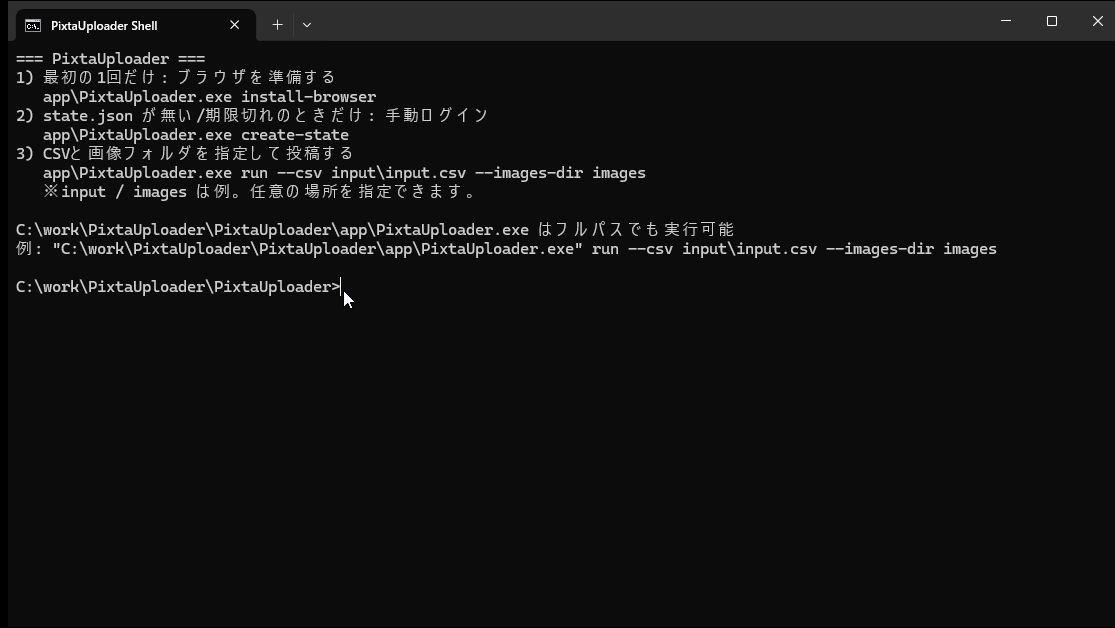
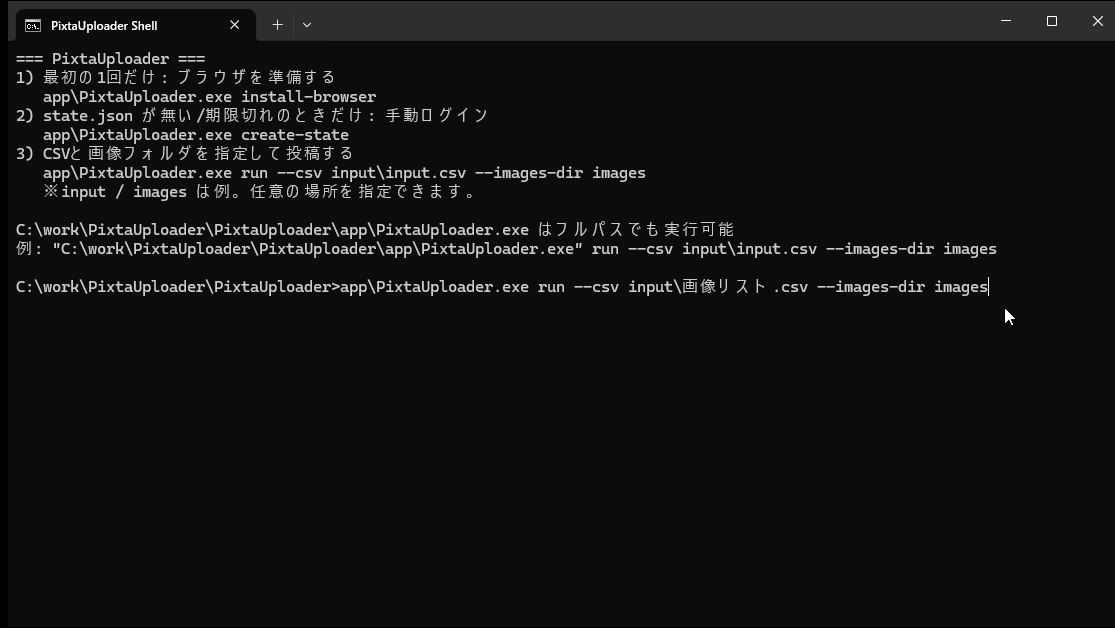
この画面でブラウザのダウンロードやログイン情報の登録などを行った後、次のようなコマンドを実行するとPIXTAに画像を自動的に投稿できます。
コマンドの実行後、次のように登録画面が表示されて入力が自動的に行われます。
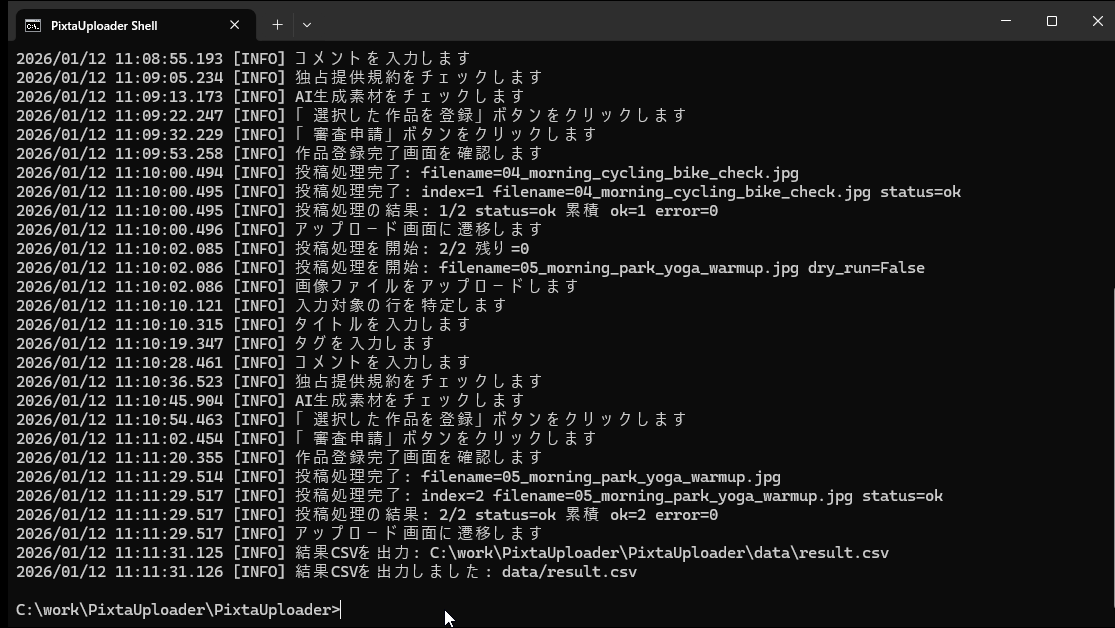
投稿中の状況はコマンドを実行した画面は次のように表示されます。
対応している投稿
このツールは、PIXTAのすべての投稿に対応しているわけではありません。
実際に自分が使っている投稿形式に限定して作っています。
現時点で対応しているのは、次の投稿形式のみです。
一方で、次のような投稿には対応していません。
このように対応範囲を明確にした理由は、誤解を防ぐためです。
詳細はnoteにまとめました
ここまで、PIXTAの画像投稿がつらくなる理由と、投稿作業を減らすために考えたことを紹介してきました。
ただし、ツールの具体的な使い方や配布物の中身までは、この記事では詳しく扱っていません。
ツールの詳しいことはnoteにまとめています。
興味がある方は次のリンクからnoteの記事を確認してみてください。

まとめ
PIXTAの画像投稿がつらくなる原因は、スキルややり方の問題ではありません。
同じ作業を何度も繰り返す作業量が、気力を削っていることが大きな要因です。
その問題に対して、私は投稿作業の一部をツールに任せる判断をしました。
すべてを自動化するのではなく、負担が大きい部分だけを減らす形です。
このツールは、作業を一気に楽にするものではありません。
ただし、続けるのをやめてしまう理由を一つ減らすことはできました。
同じように、PIXTAの投稿作業で消耗している方にとって、判断材料の一つになれば幸いです。