画像を毎回同じサイズで切り出す作業は、1枚ずつ見ると単純です。
ですが、ブログや教材用の画像を何枚も扱うようになると、作業そのものが負担になってきます。
サイズを指定する。
切り出し位置を調整する。
保存する。
この流れを何度も繰り返していると、「作業している感覚」だけが残ります。
この記事では、Windows環境で画像をまとめてトリミングするための、シンプルな方法と考え方を紹介します。
細かい操作よりも、同じ作業を考えずに終わらせることを重視しています。
この記事で分かること
画像トリミング作業が地味につらい理由
画像トリミングは、操作自体が難しいわけではありません。
多くの人が一度は触ったことのある作業です。
それでも負担になるのは、判断がほとんど要らない作業だからです。
考える余地が少ない分、集中力だけが削られていきます。
また、枚数が増えるほど確認作業も増えます。
サイズのズレや切り出し位置の違いに、後から気づくこともあります。
こうした作業は、創作や設計とは別のところで疲れを溜めていきます。
結果として、「あとでまとめてやろう」と後回しになりがちです。
同じ作業はまとめて終わらせたほうが楽になる
画像トリミングのような作業は、毎回考える必要がありません。
一度決めたサイズと構図を、そのまま使い回せる状態にする方が楽です。
作業中に判断しない仕組みを作ることで、負担は大きく減ります。
これは画像処理に限らず、実務や副業全般で使える考え方です。
「考えなくていい作業」を増やすことで、本来やりたい作業に集中しやすくなります。
Windows用の一括画像トリミングツールについて
こうした考え方を前提に、Windowsで画像を一括トリミングできるツールを用意しました。
フォルダに画像を入れる。
サイズと切り出し位置を決める。
まとめて実行する。
この流れだけで完結します。
画面操作はありません。
コマンドを実行するだけの構成です。
ツールを実行すると次のように画像をトリミングしてAfterのようになります。

実行イメージ
実際の操作はシンプルです。
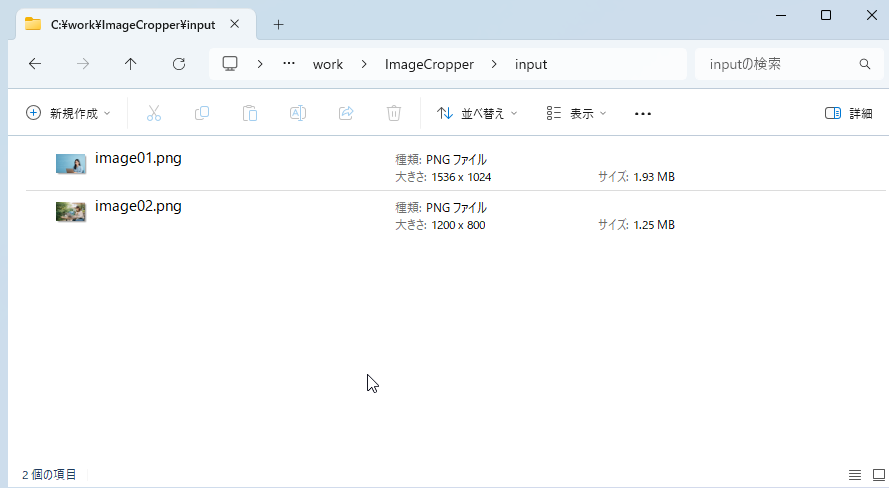
トリミングしたい画像をinputフォルダに入れます。
ツールを起動して次のような画面を表示します。
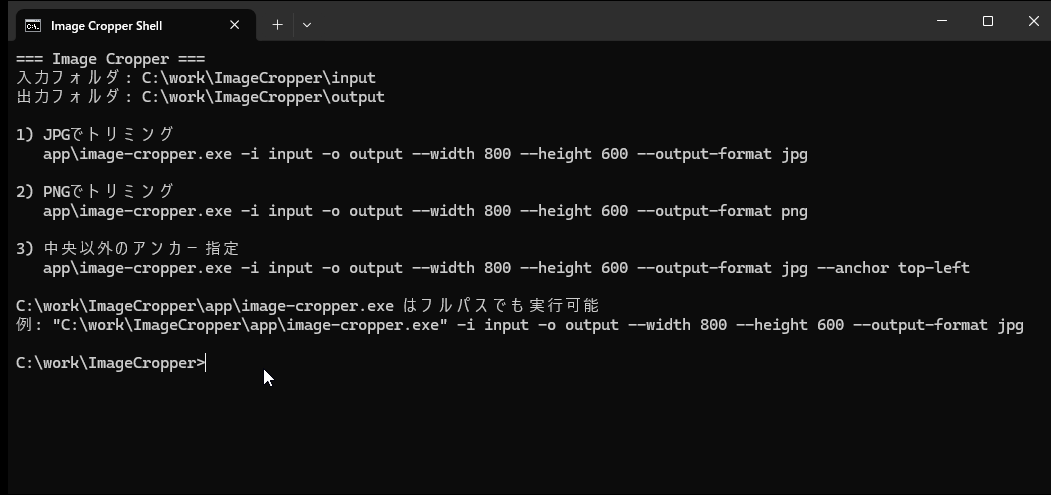
表示されている内容を参考にコマンドを実行します。
コマンドを実行すると次のように表示されます。
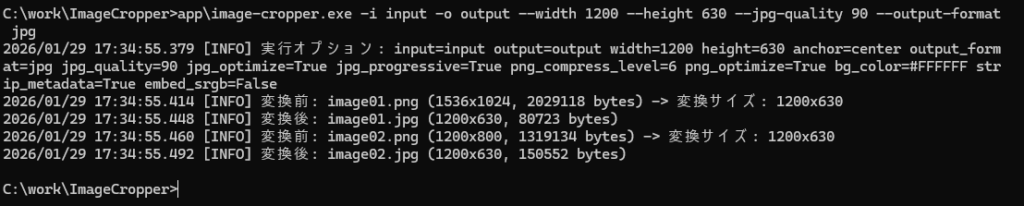
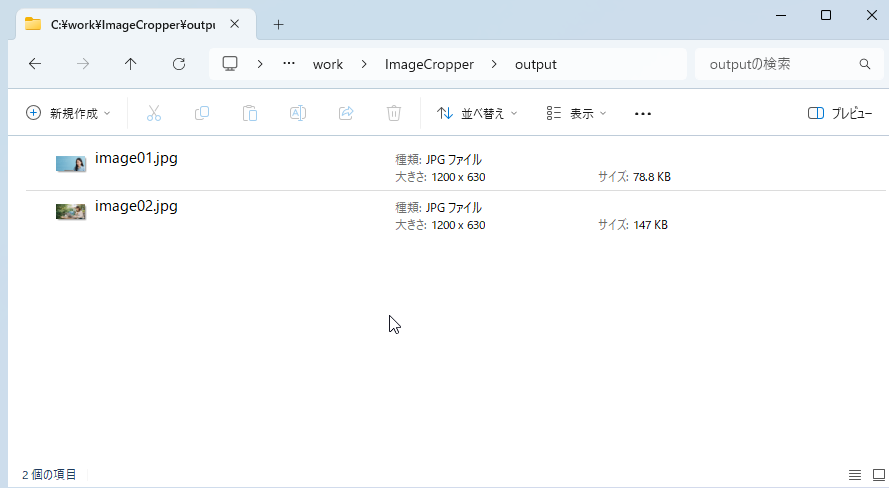
処理が終わると、次のようにoutputフォルダに画像が生成されます。
詳しい使い方はnoteで解説しています
この記事では、考え方とツールの実行イメージを中心に説明しました。
実際の手順や設定例、注意点は、次のnoteで詳しく解説しています。

まとめ
画像トリミングは、作業自体よりも繰り返しで疲れやすい工程です。
同じ処理を何度も行っている場合は、まとめて終わらせる仕組みを用意すると楽になります。
Windowsで画像を一括トリミングする方法として、シンプルなツールを紹介しました。
作業を置き換えるというより、負担を減らすための選択肢の一つです。
使いどころが合えば、日々の作業はかなり軽くなります。
詳しい使い方はnote記事で確認できます。