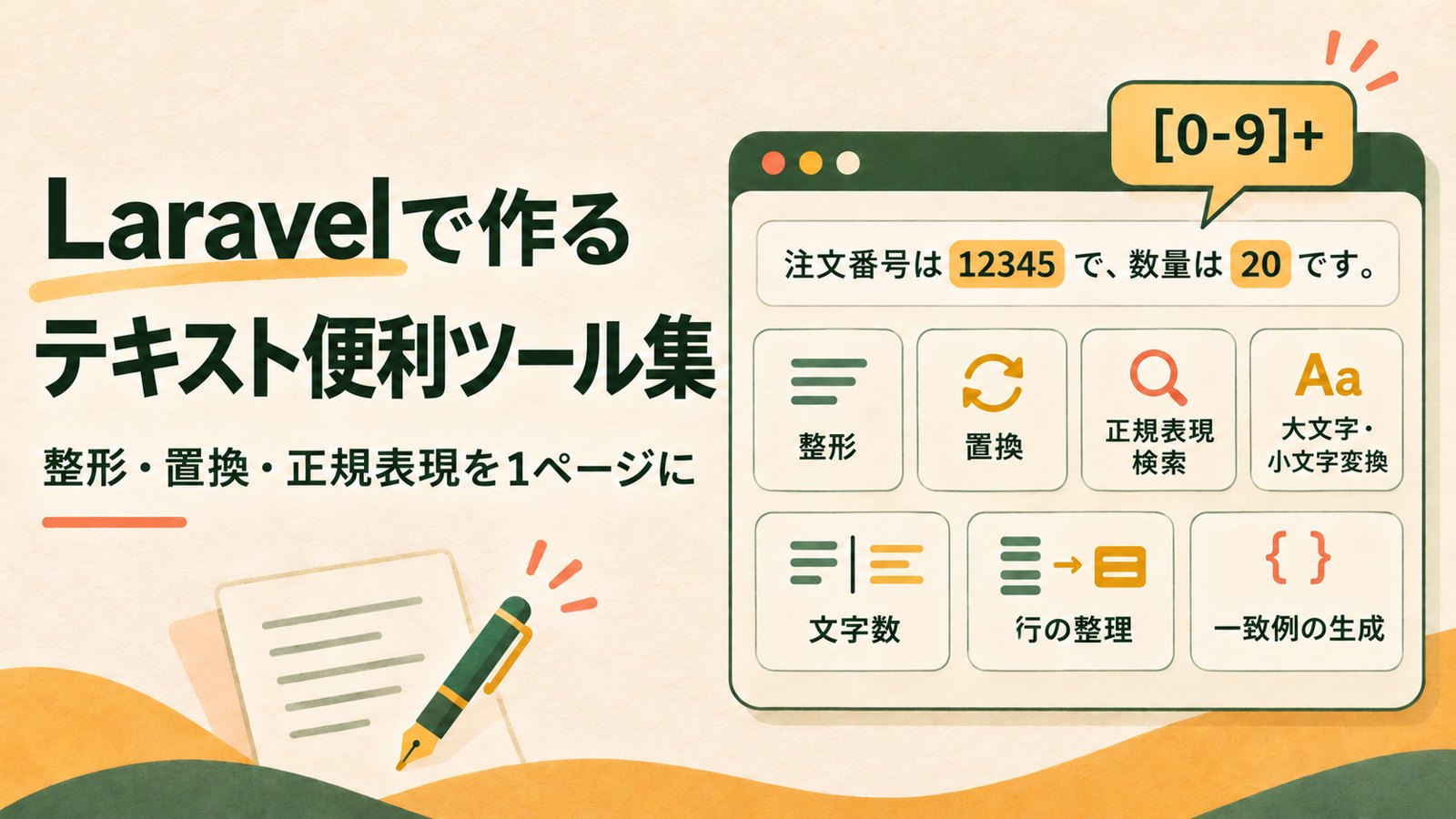
コピーした文章の余分な空白を取りたい、一覧の重複を消したい、同じ単語をまとめて置き換えたい。
そんなときに使える、ブラウザーで動くテキスト便利ツールです。
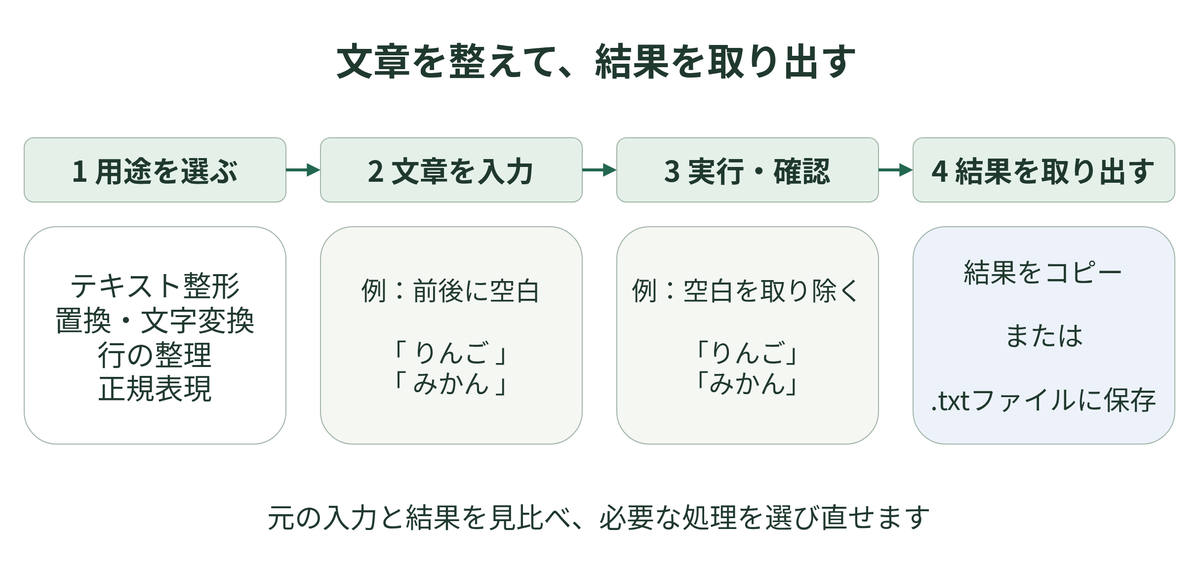
用途を選んで文章を入力すると、元の文章を残したまま結果を確認できます。
文章の整理から、必要な文字の取り出しまで
上部のボタンから、やりたいことを選びます。
| 使いたい場面 | 選ぶ用途 | できること |
|---|---|---|
| コピーした文章を整えたい | テキスト整形 | 各行の前後空白を除く、空行を減らす |
| 単語や表記をそろえたい | 置換・文字変換 | 単語の置換、英字の大小・全角半角の変換 |
| 同じ項目が並ぶ一覧を整理したい | 行の整理 | 重複行の削除、昇順・降順の並べ替え |
| 文章から数字や決まった形式を探したい | 正規表現 | 一致箇所の確認、検索条件の候補作成、サンプル生成 |
余分な空白と空行を取り除く
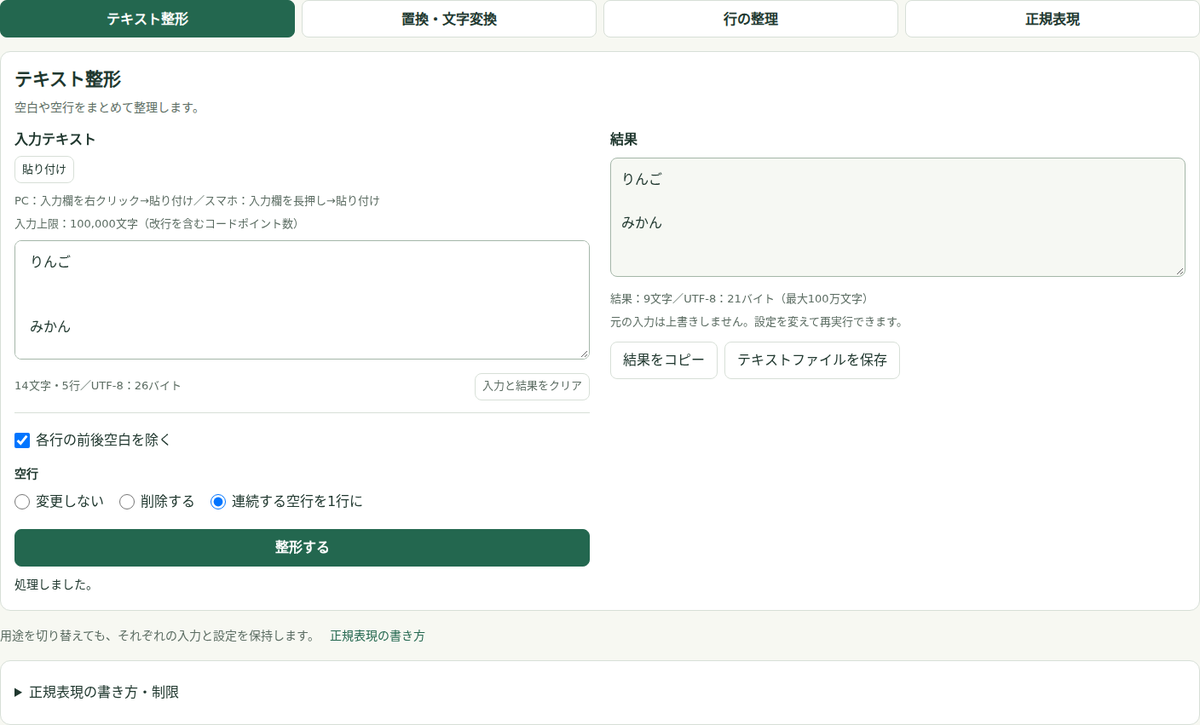
- 「テキスト整形」を選び、文章を入力します。
- 「各行の前後空白を除く」と、必要な空行の処理を選びます。
- 「整形する」を押し、結果を確認します。
空行をすべて消すか、連続する空行を1行にまとめるかを選べます。
段落の区切りを残したい場合は「連続する空行を1行に」を使います。
単語を置き換え、表記をそろえる
「置換・文字変換」で検索する文字列と置換後の文字列を入力します。
例えば「りんご」を「リンゴ」に置き換えたり、全角英字を半角の小文字にそろえたりできます。
変換を選ぶと、その設定が表示されます。
複数の置換ルールは上から順に適用されます。
A→B、B→Cと指定すると元のAもCになるため、結果を見て順番を調整してください。
一覧の重複を消す
「行の整理」では、1行を1項目として重複を削除します。
必要なら昇順・降順にも並べ替えられます。
大小文字や空白の違いは区別し、並べ替えは文字コード順です。
日本語の読み順や数値の大小順にはなりません。
正規表現で、数字や決まった形式を探す
「正規表現」の「一致を確認」で、対象テキストと探す条件を入力します。
例えば、注文12、追加3から数字だけを探す条件は [0-9]+ です。
一致した箇所が強調され、取り出した文字列を確認できます。
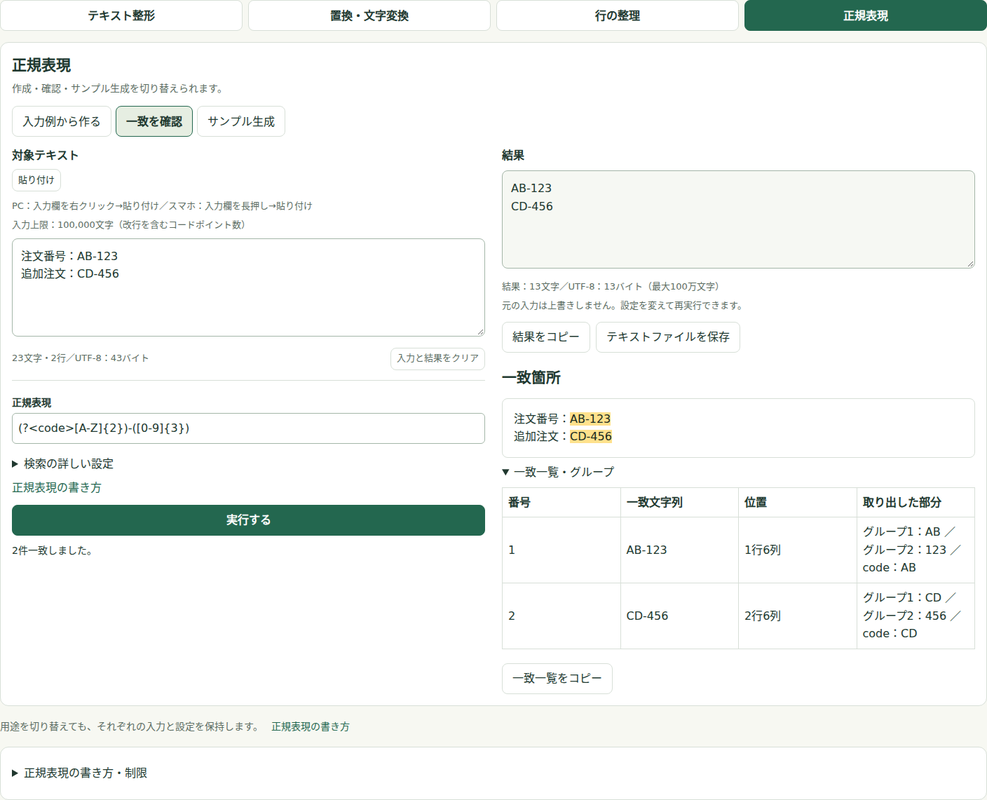
条件を考えるときは「入力例から作る」も使えます。
例えば ABC-123 を一般化すると、同じ種類・文字数の英字と数字を探す候補になります。
候補が目的に合うか、「一致してほしい例・しない例」で確かめてください。
日付の区切りをまとめて置き換える
2026-11を2026/11のようにそろえたいときは、「置換・文字変換」で置換ルールの「正規表現」を選びます。
| 入力する項目 | 内容 |
|---|---|
| 検索する文字列 | ([0-9]{4})-([0-9]{2}) |
| 置換後の文字列 | $1/$2 |
| 対象テキストの例 | 対象月:2026-11、翌月:2026-12 |
| 処理後の結果 | 対象月:2026/11、翌月:2026/12 |
[0-9]{4}は数字4文字、[0-9]{2}は数字2文字を表します。
括弧で囲んだ部分は左から順に取り出せるため、置換語の$1で年、$2で月を使い、区切りだけを変えられます。
これは文字の並びを探す条件なので、月が1〜12かどうかの判定は別です。
結果をコピーする・ファイルに保存する
結果は「結果をコピー」で取り出せます。
別の用途でも処理したいときは、コピーした結果を切替先の入力欄へ貼り付けます。
文章が長い場合や手元に残したい場合は、「テキストファイルを保存」を選びます。
UTF-8形式の text-result.txt を端末へ保存できます。
保存先や保存操作は端末・ブラウザーによって異なります。
JavaScriptで結果をファイルにする仕組み
自分のツールにも結果の保存を付けたい場合は、JavaScriptのBlobを使えます。
結果の文字列からUTF-8のデータを作り、ダウンロード用リンクに一時URLとファイル名を指定します。
次は、その流れを示す短縮例です。
function downloadText(text) {
    const blob = new Blob([text], { type: 'text/plain;charset=utf-8' });
    const url = URL.createObjectURL(blob);
    const link = document.createElement('a');
    link.href = url;
    link.download = 'text-result.txt';
    document.body.append(link);
    link.click();
    link.remove();
    setTimeout(() => URL.revokeObjectURL(url), 60_000);
}downloadText('保存したい文章')のように呼ぶと、保存を開始します。
ファイルはブラウザー内で作るため、Laravelへ結果を送って生成する処理は不要です。
一時URLは保存開始後に解放します。
この例では60秒後、公開コードではページを離れたときにも解放しています。
使う前に確認したいこと
入力テキストは最大10万文字、結果は最大100万文字です。
検索語・置換語・正規表現と、正規表現の候補作成に使う入力例・検証例は各1,000文字までです。
上限を超えたり処理に時間がかかったりした場合は、中止して入力を残します。
結果が10万文字を超えた場合は、別の用途へ貼り付けても入力上限にかかります。
文字数は改行を含むコードポイント数で、UTF-8の保存サイズも表示します。
全角半角の変換対象は英数字・記号・スペースで、カタカナは対象外です。
正規表現の一致一覧は先頭1,000件までで、サンプル生成には使えない構文があります。
入力と結果をアプリのサーバーへ保存する機能はありません。
広告・アクセス解析を利用しているため、機密情報は入力しないでください。
手元に残す結果は、ページを閉じる前にコピーまたはファイル保存してください。
参考に作りたい方へ
LaravelはBladeで入力欄やボタンを含む画面を配信し、入力後の文字処理や結果表示はJavaScriptが担当します。
画面の配置を変えたいか、処理を変えたいかで、読むファイルを選べます。
公開コードの laravel/learning-app を基準に、入口は次の3つです。
| 参考にしたいこと | 読むファイル |
|---|---|
| 用途切替・入力欄・ボタンの配置 | resources/views/tools/text-tools.blade.php |
| 入力を受けて処理し、結果を表示する流れ | resources/js/text-tools.js |
| 自分のツールへファイル保存を付ける | resources/js/text-tools-download.js |
導入手順は同じフォルダーのREADMEにまとめています。
まとめ
空白の整理、置換、重複行の削除を、用途ごとに選んで使えます。
まずは短い文章で結果を見比べ、必要な処理を試してみてください。
自分で作る場合も、正規表現による置換やファイル保存など、必要な部分から公開コードを参考にできます。