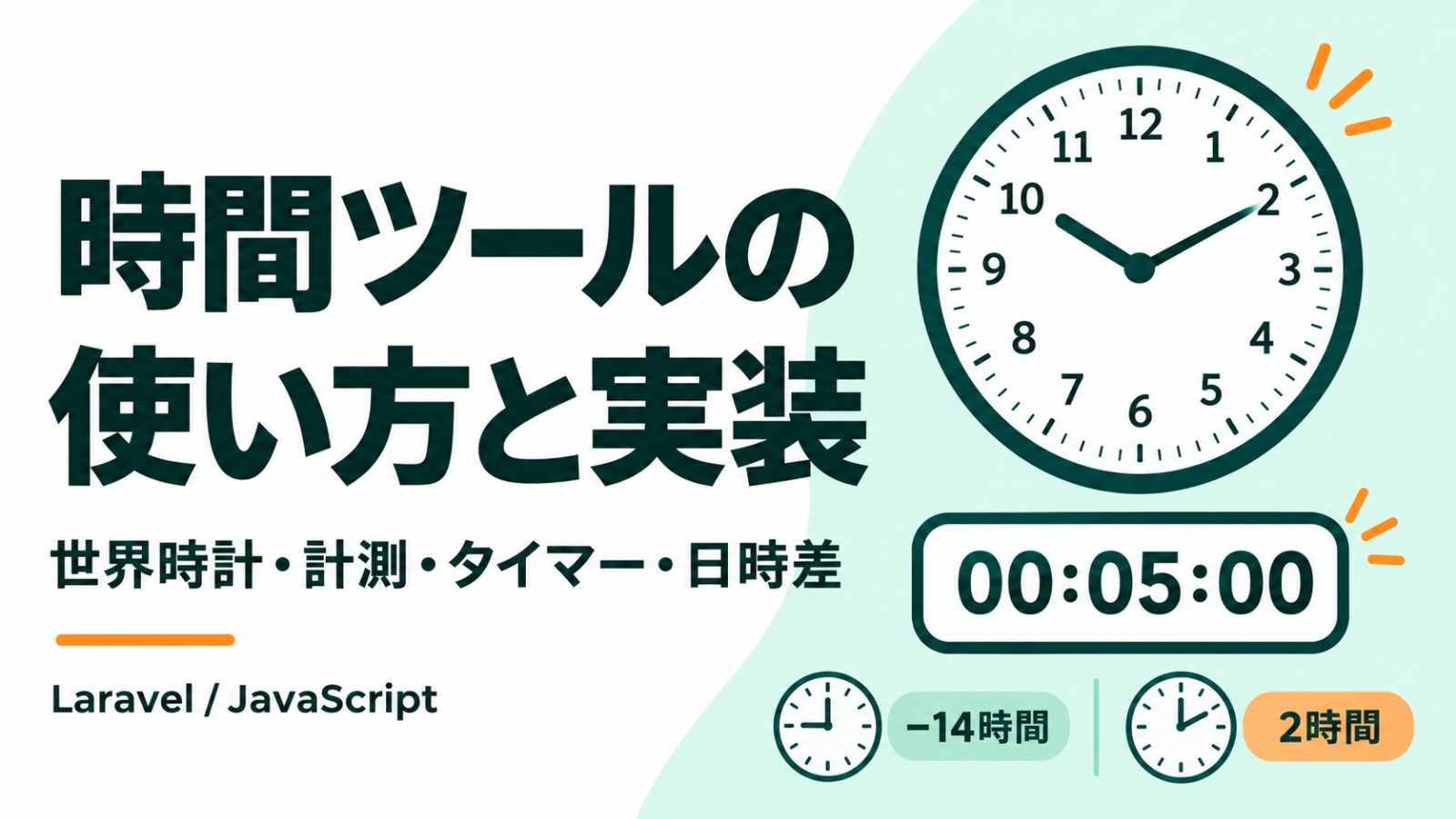
海外の都市の現在時刻を調べたいとき、作業にかかった時間を計りたいとき、開始日時から終了日時までの差を知りたいときでは、使う機能が変わります。
時間ツールでは、世界時計・ストップウォッチ・タイマー・日時差計算を、同じ画面のタブから選べます。
操作と結果の読み方に加え、自分で実装したい方に向けて、Laravelで画面を用意し、JavaScriptで時刻や計測を扱う仕組みを紹介します。
目的に合う時間ツールを選ぶ
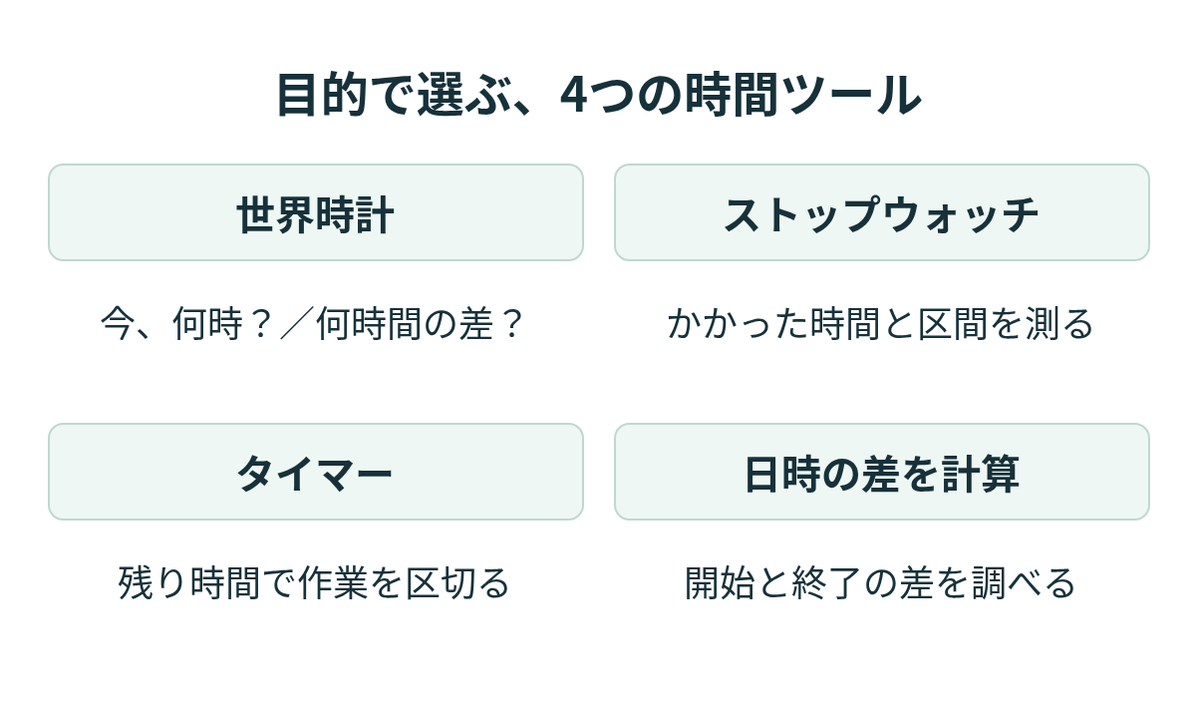
画面を開いたときはタイマーが表示されます。
海外の現在時刻を比較するなら「世界時計」、作業の所要時間を測るなら「ストップウォッチ」へ切り替えてください。
すでに開始と終了の日時が分かっている場合は、「日時の差を計算」で差を求められます。
LaravelはURLに対応する画面を返し、都市の選択、計測、日時差の計算はブラウザー内のJavaScriptが処理します。
タブを切り替えても、開始したタイマーやストップウォッチの計測は続きます。
世界時計で都市の時刻と時差を調べる
初期の基準都市は東京です。
ニューヨークの現在時刻を比較する場合は、次のように操作します。
- 「比較する都市」を開き、検索欄へ「ニューヨーク」と入力します。
- 表示された候補を選び、「追加」を押します。
- 東京とニューヨークのデジタル時刻、日付、基準との差を見比べます。
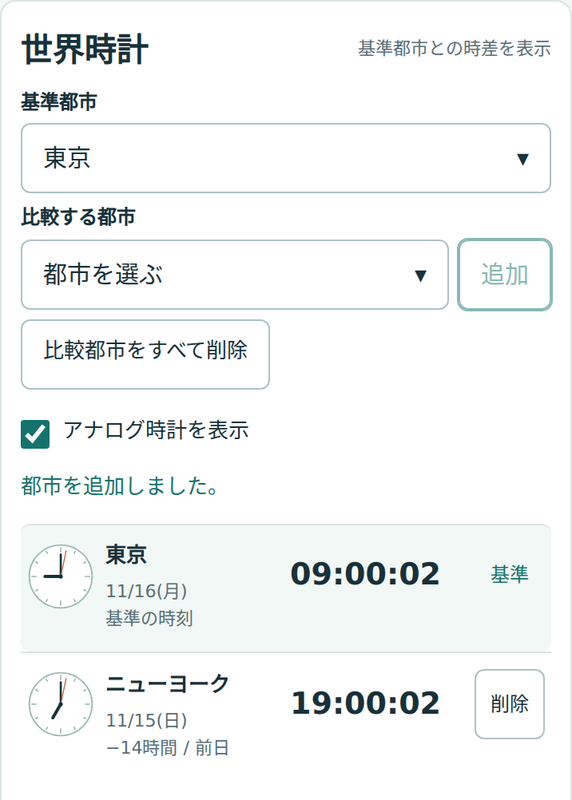
時差の「−」は基準都市より遅いこと、「+」は進んでいることを表します。
この例の「−14時間」は、東京より14時間遅いという意味です。
時計一覧の「前日」「翌日」は、その瞬間の日付が基準都市と異なる場合の注記です。
アナログ時計は12時間表示なので、午前・午後や日付の判断にはデジタル時刻と日付も使ってください。
「アナログ時計を表示」のチェックを外すと、デジタル表示だけにできます。
時計一覧の下には、主要12都市の「基準との差」だけを載せた早見表があります。
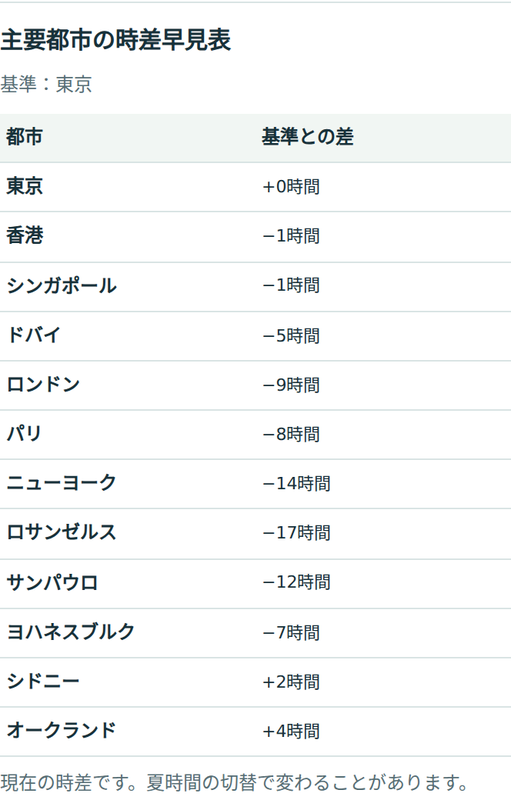
基準都市を変更すると、時計一覧と早見表の時差も変わります。
画像の時差は2026年11月の日時を指定した操作例で、年間を通じて固定の値ではありません。
夏時間を採用する都市では、時期によって差が変わります。
このツールは現在の時刻と時差を見るもので、未来の会議日時を都市間で変換する機能ではありません。
同じ瞬間を都市ごとの時刻で表示する
公開コードのresources/js/time-tools.jsでは、都市ごとにIntl.DateTimeFormatを用意しています。
次はデジタル時刻用の設定の抜粋です。city.zoneにはAsia/TokyoやAmerica/New_Yorkなど、その都市のタイムゾーンが入ります。
new Intl.DateTimeFormat('ja-JP', {
  timeZone: city.zone,
  hour: '2-digit',
  minute: '2-digit',
  second: '2-digit',
  hourCycle: 'h23'
})同じDateの値をそれぞれの表示器へ渡すことで、「同じ瞬間の東京とニューヨーク」を表示します。
時差の計算も、その瞬間の基準都市と比較都市の年月日時分秒を使うため、時差を常に14時間と固定していません。
30分や45分を含む時差にも対応します。
現在時刻は端末時計、タイムゾーンの扱いはブラウザーのデータに依存します。
ストップウォッチで作業ごとの区間を残す
「開始」を押すと経過時間が進みます。
作業の区切りで区間名を入力し、「区間を記録」を押すと、直前の区間からの時間と開始からの合計を残せます。
区間名が空欄の場合は「区間 1」などの名前になります。
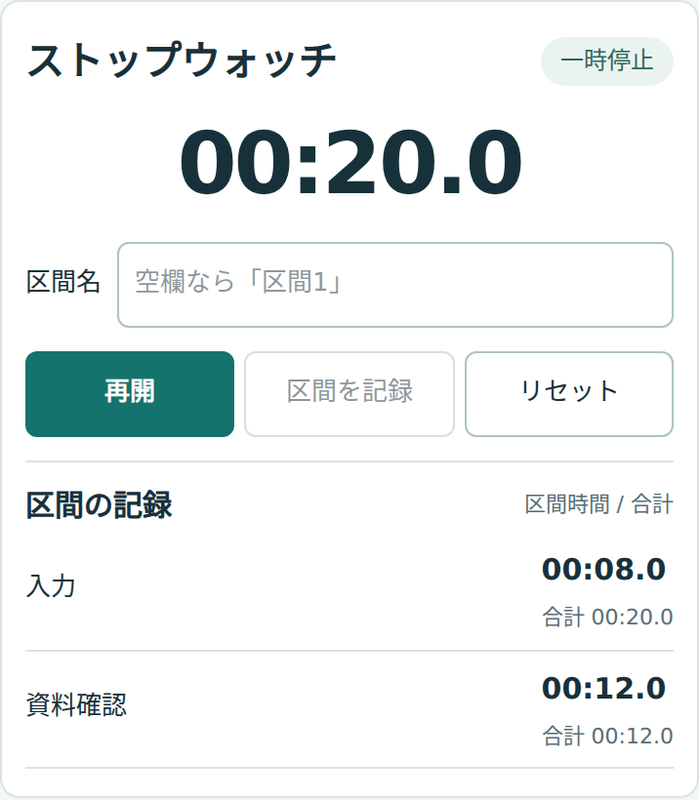
画像は記事説明用に時計を制御して操作した例で、実作業にかかった時間の記録ではありません。
「入力」の区間時間はその作業だけの時間、合計はそれ以前の「資料確認」も含む時間です。
一時停止中の時間は加算されず、再開すると続きから計測します。
区間の記録は新しいものが上に並びます。
設定と区間記録はページ内だけで保持し、再読み込みやページを閉じる操作で消えます。
必要な記録は、ページを離れる前に控えてください。
停止までの累計と、再開後の時間を足す
計測値を返す処理は、次のとおりです。
これは関数の抜粋で、変数の初期化と開始・停止処理は同じファイルにあります。
function elapsed() {
  return watchElapsed
    + (watchRunning ? performance.now() - watchAnchor : 0);
}watchElapsedは停止時点までの累計、watchAnchorは直近に開始・再開した時点の値です。
計測中なら、現在のperformance.now()とwatchAnchorの差を累計へ加えます。
一時停止中は差を足さないため、止めていた時間が計測へ入りません。
内部の値はミリ秒で持ち、画面には0.1秒単位へ切り捨てて表示します。
タイマーで5分を計り、集中と休憩を切り替える
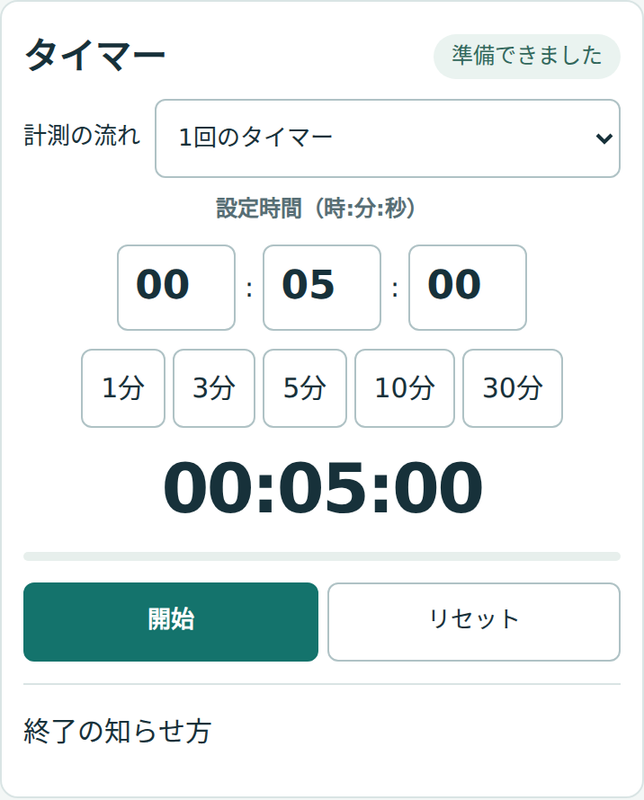
5分を計る場合は、「5分」を選び、「開始」を押します。
時・分・秒を直接入力することもでき、1秒から99時間59分59秒まで設定できます。
途中で一時停止すると、その時点の残り時間を保ち、再開すると続きから計測します。
25分の集中と5分の休憩に区切る場合は、「計測の流れ」で「25分集中 → 5分休憩」を選びます。
集中が終了したら「5分の休憩へ進む」を押し、続けて「開始」を押します。
休憩も終了後にボタンで次の集中へ進む流れで、自動開始や自動繰り返しはしません。
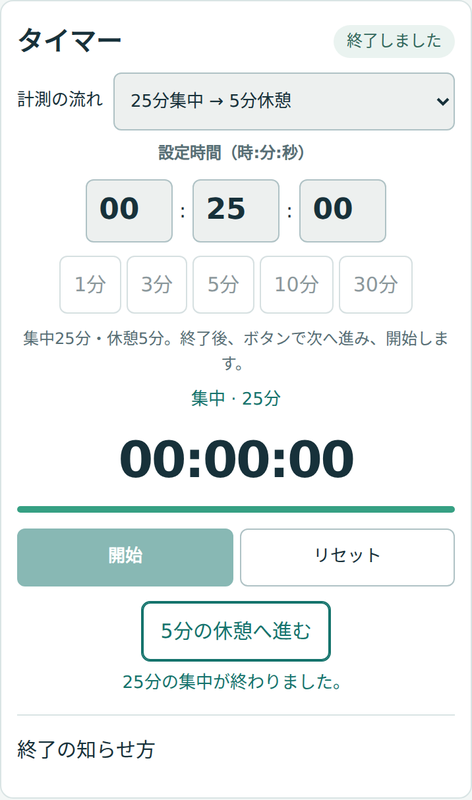
終了時は画面に完了を表示します。
音でも知らせたい場合は「終了の知らせ方」を開き、「短い音でも知らせる」を選んで「音を試す」で確認してください。
タブを閉じた場合や端末のスリープ中に、予定どおり通知できることは保証していません。
終了予定時刻との差で残り時間を求める
開始・再開時には、現在時刻に残りミリ秒を足して終了予定時刻を設定します。
表示更新と一時停止では、次の処理で残り時間を求めます。
いずれもtime-tools.jsからの抜粋です。
// 開始・再開時に設定する。
deadline = Date.now() + remaining;

// 更新時に、その時点の残りミリ秒を求める。
remaining = Math.max(0, deadline - Date.now());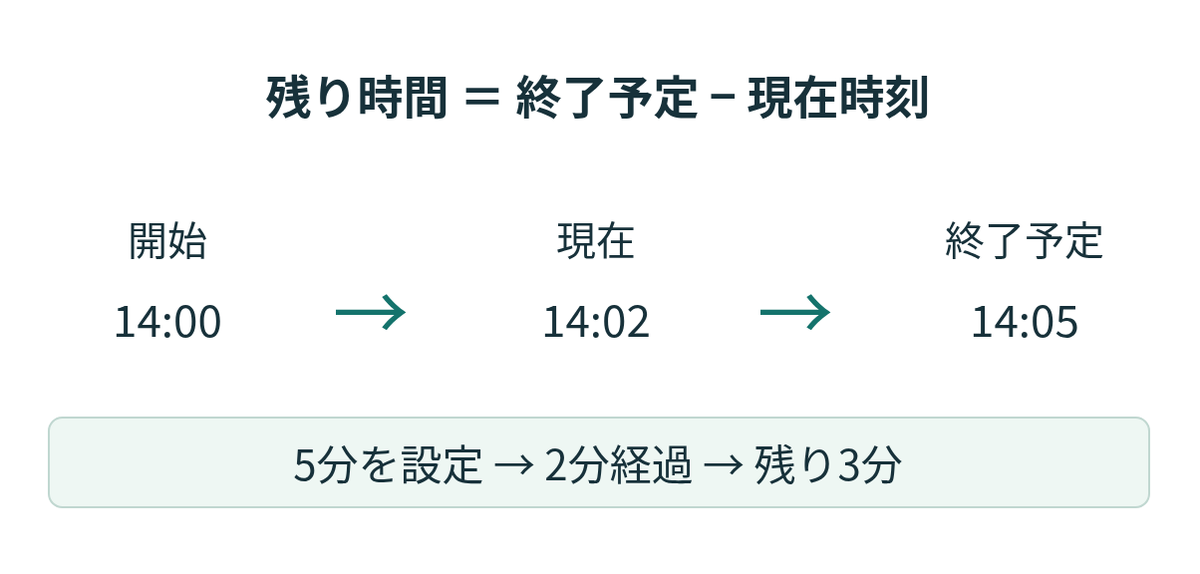
例えば14時に5分タイマーを開始すると、終了予定は14時5分です。
14時2分の更新では、その差の3分を残り時間とします。
表示を更新した回数から秒数を減らす方法ではないため、更新が遅れた場合も、その時点の差を計算し直せます。Math.maxで負の値を0にし、画面の秒数は切り上げて表示します。
この実装は端末の現在時刻を使うので、計測中に端末時計を変更すると残り時間にも影響します。
日付をまたぐ2日時の差を計算する
「日時の差を計算」では、開始と終了の日付・時刻を入力して「経過時間を計算」を押します。
次の例は、日付をまたいでも差が2時間になる組み合わせです。
| 入力 | 日付 | 時刻 |
|---|---|---|
| 開始 | 2026-11-15 | 23:00:00 |
| 終了 | 2026-11-16 | 01:00:00 |
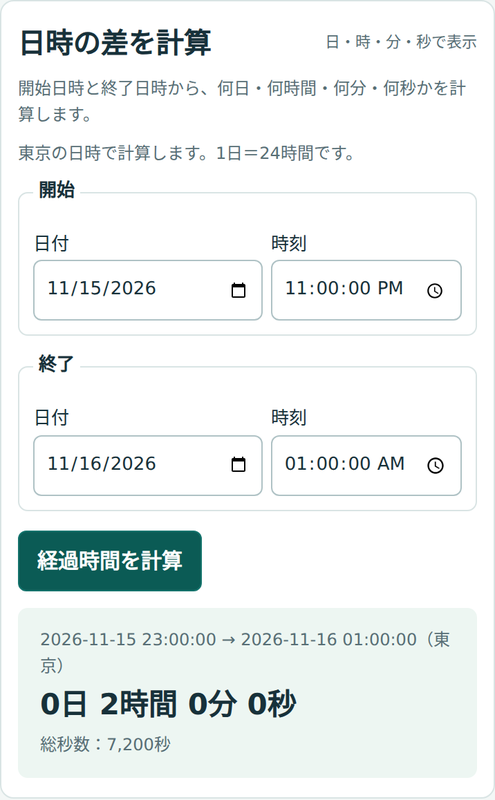
結果は「0日 2時間 0分 0秒」、総秒数は7,200秒です。
開始と終了を逆にすると、結果に「−」が付きます。
これは「終了−開始」の差を表しており、入力が逆順でも絶対値へ置き換えません。
日時は東京として計算し、世界時計で選んだ基準都市には連動しません。
1日を24時間として扱うため、月数や年数の差を求める用途とは区別してください。
入力を変えると前の結果が隠れるので、もう一度「経過時間を計算」を押して確かめます。
日付を検証してから秒数の差を取る
実装では、日付・時刻の形式と範囲を調べ、存在しない日付もエラーにします。
検証済みの東京日時を秒数へ直した後の計算は、次の1行です。
const difference = tokyoDateTime('end') - tokyoDateTime('start');tokyoDateTimeは、このツールの入力検証と日時変換を行う関数です。
差を求めた秒数を日・時間・分・秒に分解する処理と、総秒数を表示する処理を分けています。
自分で実装する場合は、日付またぎに加えて、うるう日、同じ日時、終了が先に来る組み合わせも確認すると、入力と符号の扱いを追えます。
公開コードから同じ仕組みを実装する
公開サンプルのlaravel/learning-appには、画面・計測・日時差の処理とテストをまとめています。
次の順で読むと、URLから画面内の処理へ進めます。
| 読む順序・役割 | ファイル |
|---|---|
/time-toolsと画面の対応 |
routes/web.php |
| タブ、都市選択、入力と結果の配置 | resources/views/tools/time-tools.blade.php |
| 都市検索、計測状態、日時差と表示更新 | resources/js/time-tools.js |
| 時計の列配置と画面幅への対応 | resources/css/time-tools.css |
| ブラウザーでの操作と確認例 | tests/Browser/time-tools-flow.cjs |
JavaScriptとCSSは共通入口のresources/js/app.js、resources/css/app.cssから読み込みます。
表示が変わらないときは、ファイルを変更しただけでなく、READMEの手順でフロント資材をビルドしたかも確認してください。
手元で起動できたら、まずこの記事の「東京とニューヨークを比較」「ストップウォッチを一時停止」「5分タイマー」「日付またぎの2時間」を試してください。
操作、画面の変化、対応するコードを一つずつ照合すると、計測値と表示更新の違いを追えます。
記事の例を試す入口と、コードの導入手順は次のリンクから確認できます。