Windows11でCodex CLIを使いたい場合、WSL(Ubuntu)環境を使ってセットアップするのが最も安定した方法です。
この記事では、最短30分でCodex CLIを使える状態にする具体的な手順を、画面付きで分かりやすく解説します。
やることは次の4ステップだけです。
ChatGPT Plusに加入していれば、追加のAPI料金なしで利用できます。
最初に確認すること
セットアップ前に次を確認してください。
※無料プランでは「Sign in with ChatGPT」を利用できません。
WSL(Ubuntu)をインストールする
最初に、WSL(Windows Subsystem for Linux) にUbuntuをインストールします。
手順は次の通りです。
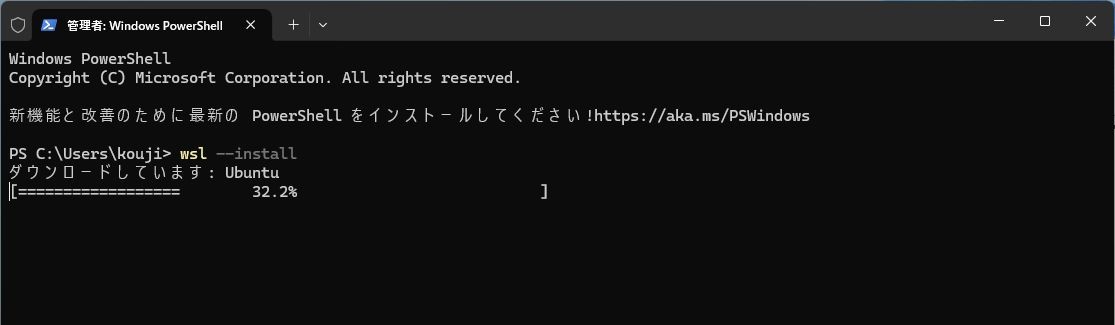
PowerShellを管理者権限で開き、次のコマンドを実行します。
wsl --installコマンドの実行後、次のように表示されるのでインストールが完了するまで待ちます。
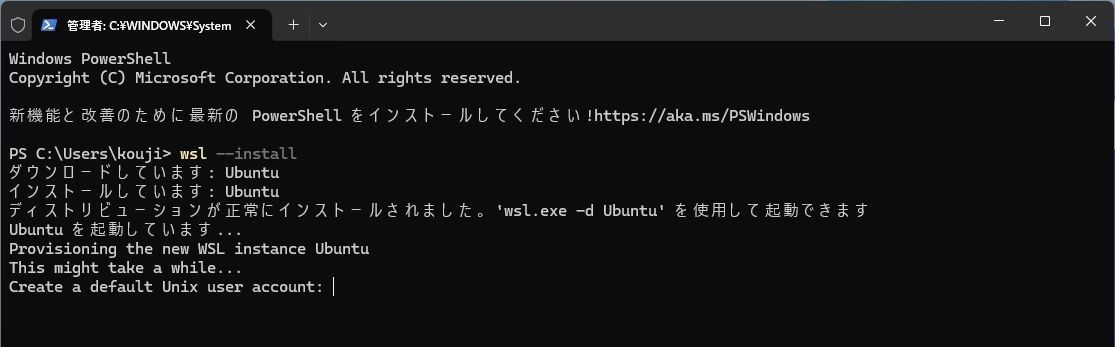
インストール完了後、ユーザーアカウント、パスワードを設定します。
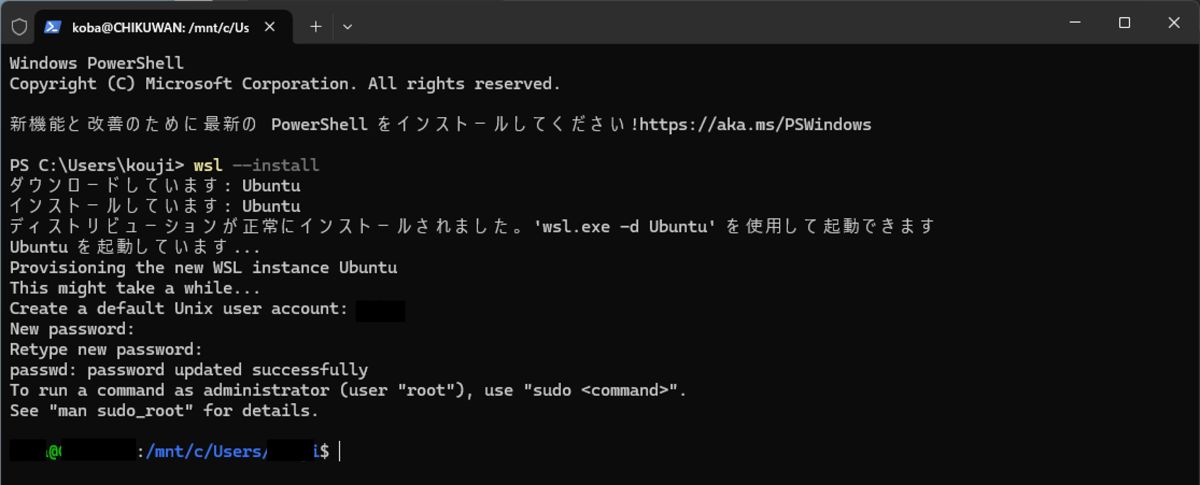
設定後、次の画面が表示されればUbuntuのインストールは完了です。
(個人情報に該当する箇所は黒く塗りつぶしています。)
WSLのインストールは下記の公式サイトも参考になります。
WSL のインストール(Microsoft公式サイト)
VSCodeからWSLに接続する
VSCodeを使用する場合は、WSL拡張機能(またはRemote Development)をインストールします。
VSCodeをインストールしていない場合、次の記事を参考になります。

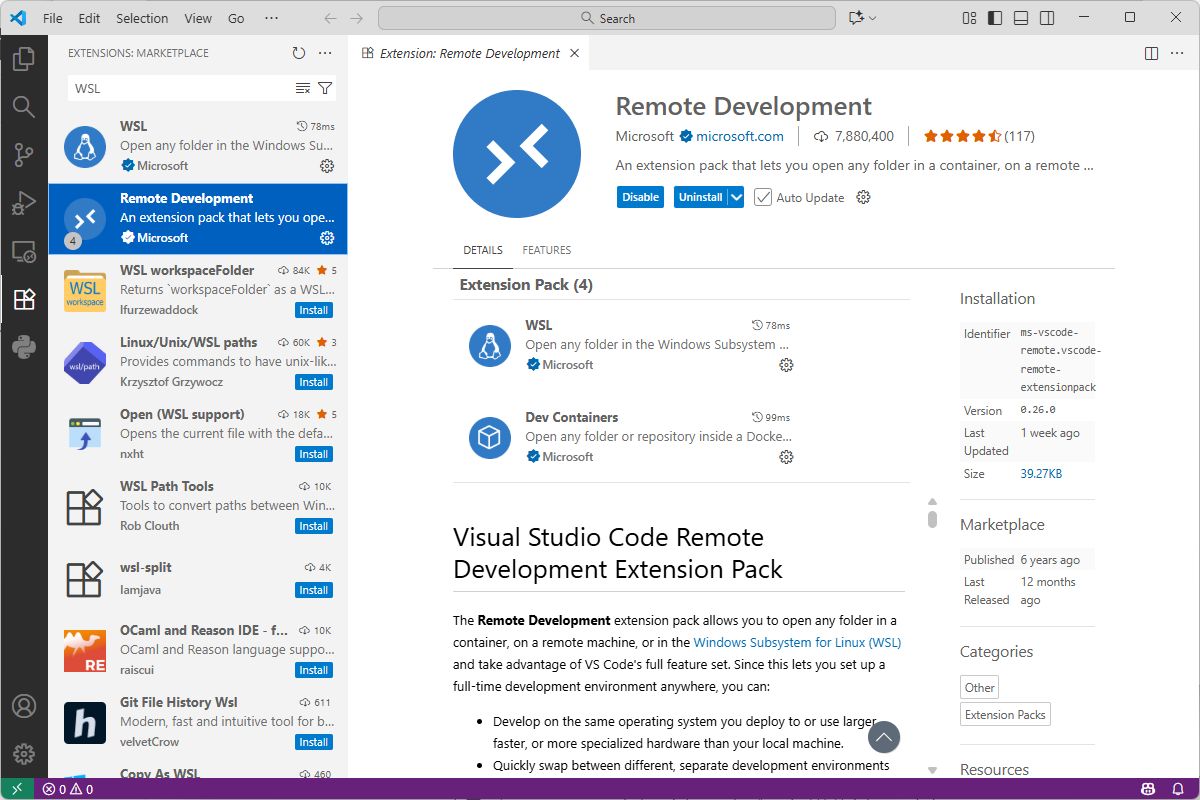
VSCodeを起動し、拡張機能(Extensions)から次のWSL、またはRemote Developmentをインストールします。
ここでは、Remote Developmentをインストールしています。
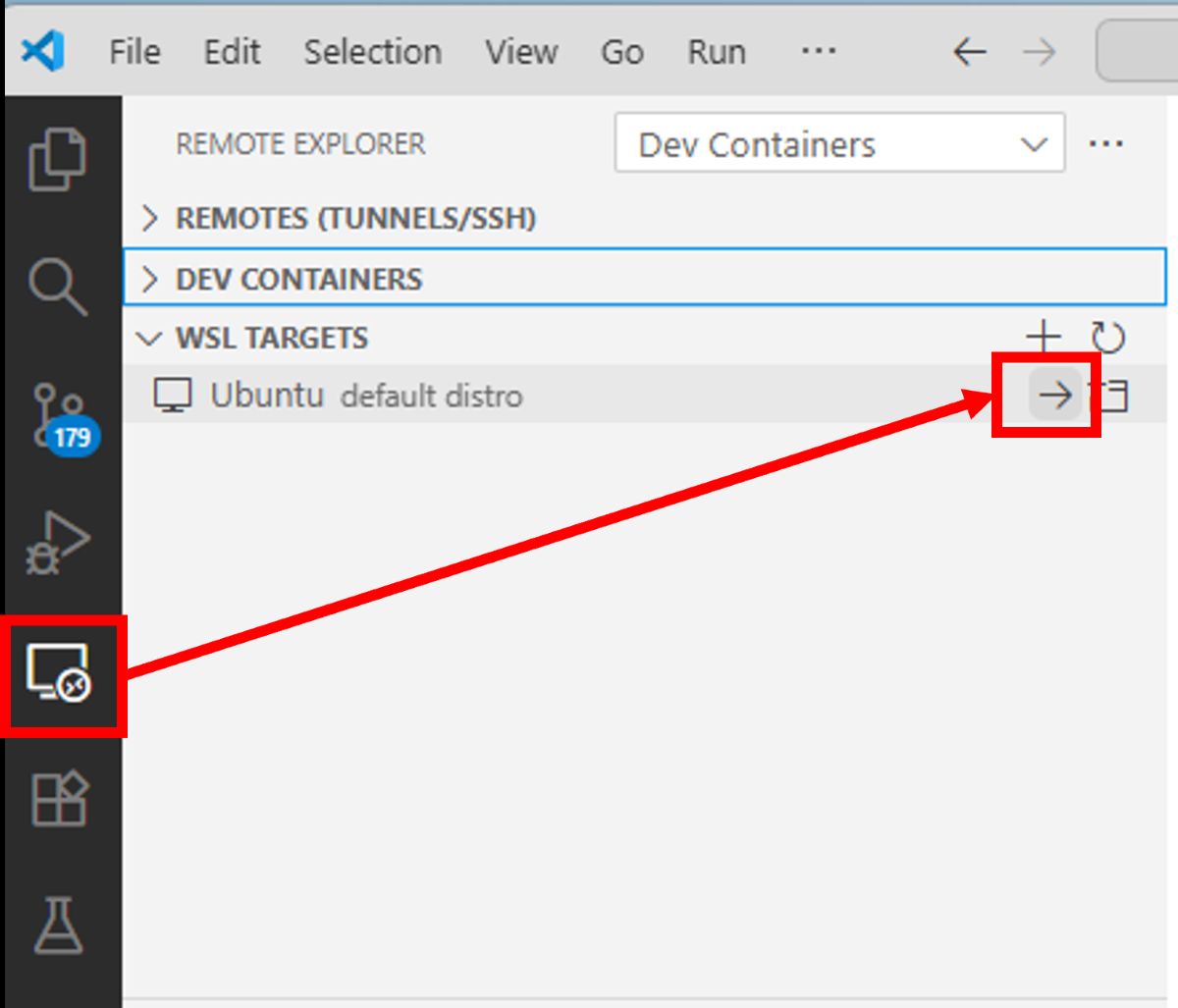
拡張機能のインストール後、次のように選択します。
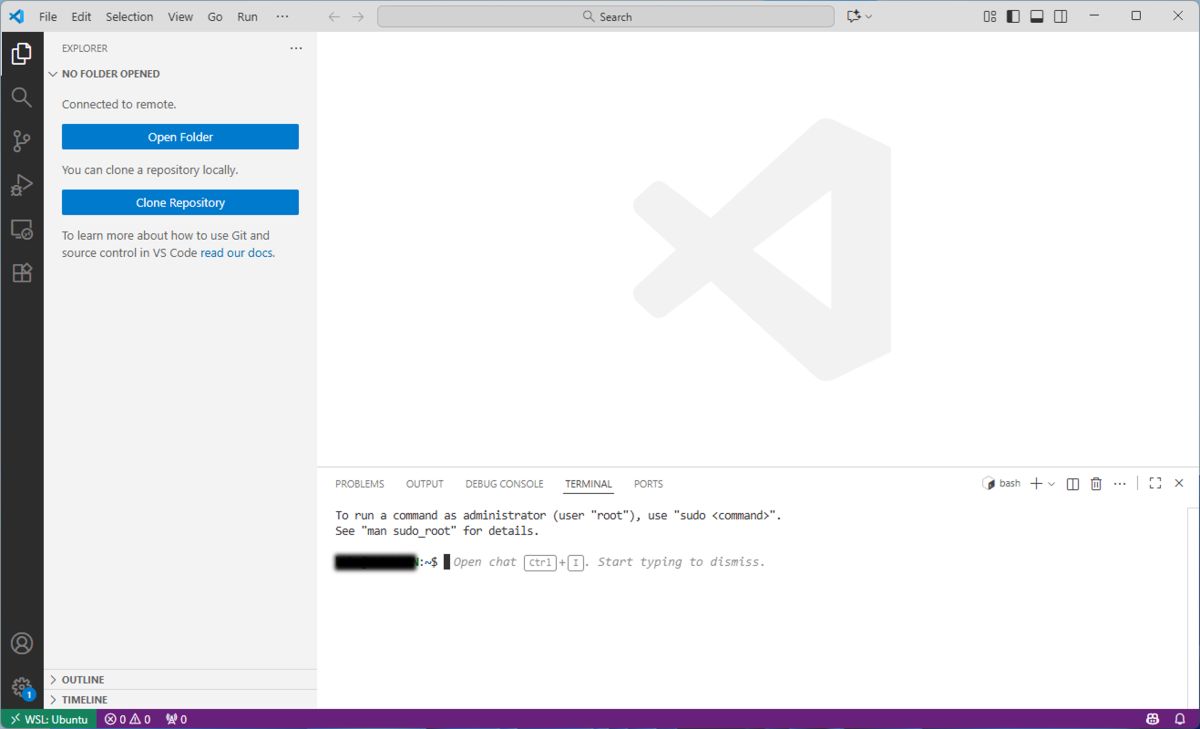
次のようにターミナルが表示されれば、WSL上のUbuntuにログインできています。
(個人情報に該当する箇所は黒く塗りつぶしています。)
WSLに接続できたら、Ubuntuを最新化します。
sudo apt update
sudo apt upgrade -y
Node.jsとnpmのインストール
Codex CLIはNode.jsで動作するため、Node.jsとnpmが必須です。
Ubuntu標準のNode.jsは古いことがあるため、nvmを使います。
手順は次の通り、WSL上で実行します。
最初に次のコマンドを実行してnvmをインストールします。
curl -o- https://raw.githubusercontent.com/nvm-sh/nvm/v0.39.3/install.sh | bash
source ~/.bashrc
nvm install node
nvm use node
インストールが完了したら、バージョンを確認します。
node -v
npm -v
Codex CLIはNode.js v22以上が推奨です。
次のように表示されればインストールは完了です。
~$ node -v
v25.0.0
~$ npm -v
11.6.2
Codex CLIをインストールしてSign in with ChatGPTで認証する
次に、Codex CLIをインストールします。
Ubuntuのターミナルで次のコマンドを実行します。
npm install -g @openai/codexインストールが完了したら、Codex CLIを起動します。
codex初回起動時に次のように「Sign in with ChatGPT」という選択肢が表示されます。
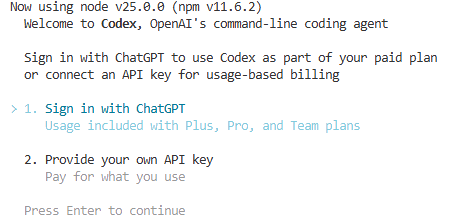
このオプションを選ぶと、ブラウザが開いてChatGPTへのログイン画面が表示されます。
私の環境ではログイン画面が表示されずに次のようにログイン用URLが表示されたので、URLをブラウザにコピーしてログイン画面を表示させました。
(URLはログインにかかわる情報のため、黒く塗りつぶしています。)

ChatGPTへのログイン画面は次のように表示されるのでOpenAIのアカウントでサインインします。
(アカウントは個人情報のため、黒く塗りつぶしています。)
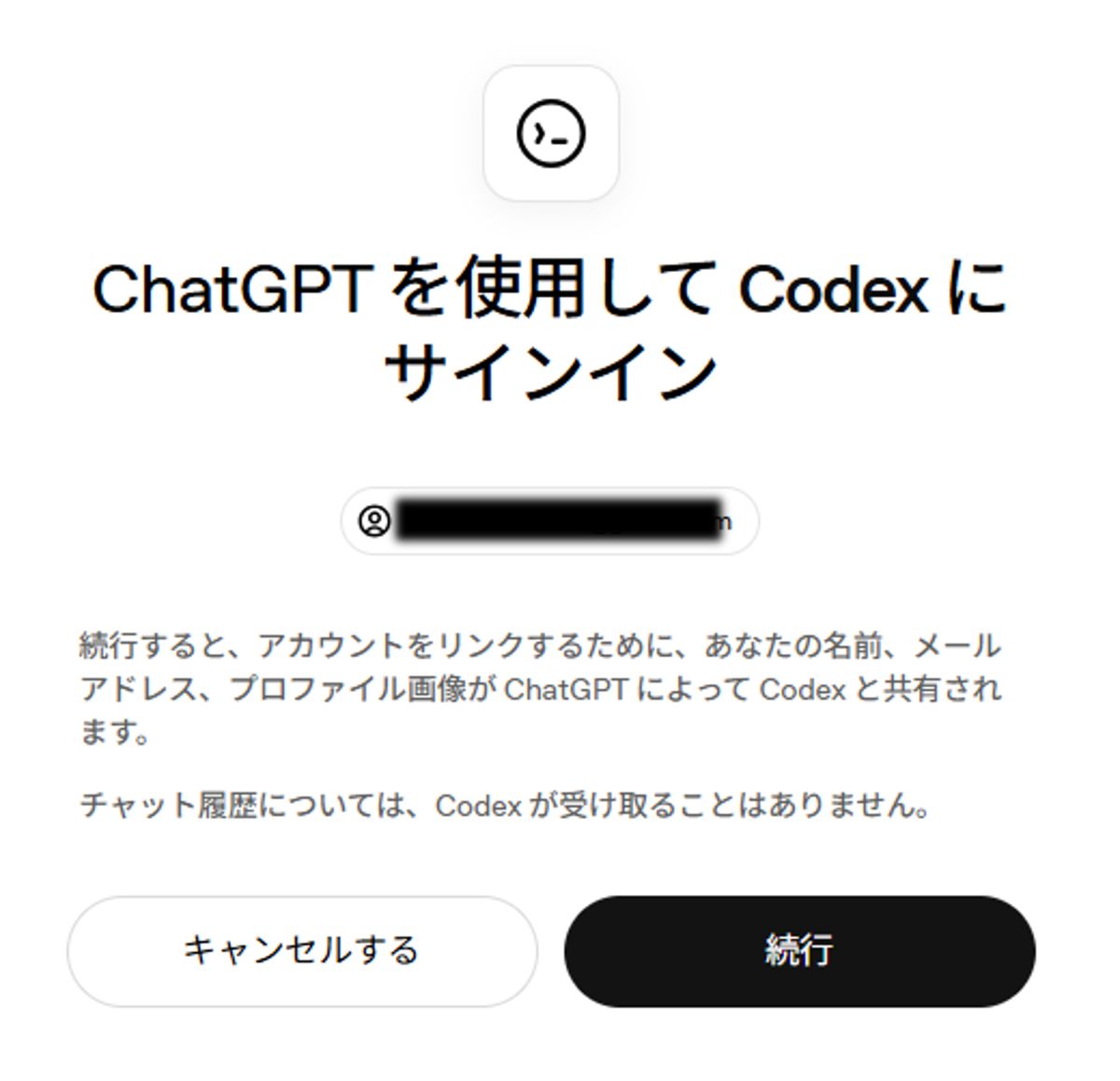
OpenAIのアカウントでサインインし、認証を完了すると自動的にVSCodeのターミナルに戻ります。
VSCodeのターミナルに次のように表示されれば、ChatGPTとの連携が完了です。
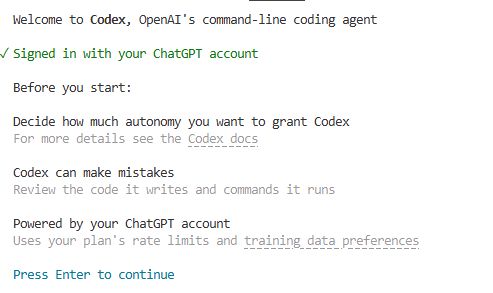
Codex CLIのセットアップはChatGPTの認証が通れば、すぐに使える状態になります。
Codex CLIの動作確認
セットアップが完了したら、Codexが正しく動作しているか確認します。
WSL上でCodexのバージョンを確認します。
codex --version次のように表示されればCodexは正常にインストールされています。
codex-cli 0.104.0次に簡単なコード生成を試します。
codex "Hello, worldを出力するPythonコードを書いて"実行後、次のように表示されるので、そのままEnterキーを押します。
(ディレクトリ情報は黒く塗りつぶしています。)

数秒でPythonコードが生成されて次のように表示されれば正常に動作しています。
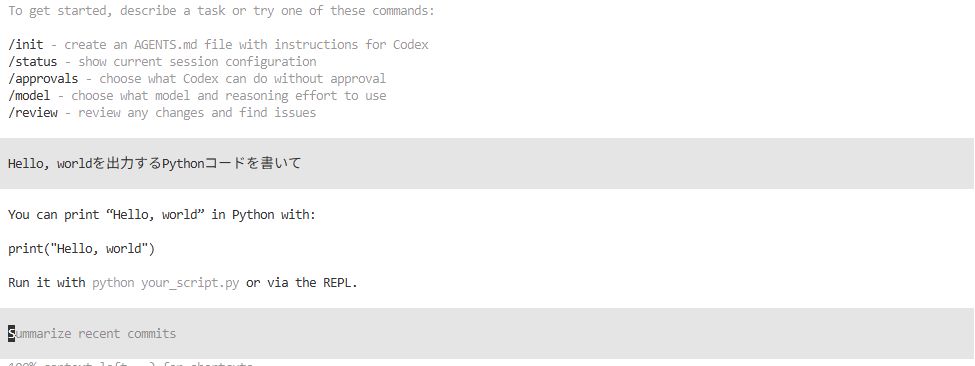
ここまで確認できればCodexは利用可能になります。
よくある失敗と対処
codex: command not found
ターミナルを再起動するか、次のコマンドを確認してください。
node -v
npm -v
認証画面が開かない
表示されたURLをコピーしてブラウザで開きます。
(任意)VSCode拡張機能を入れる
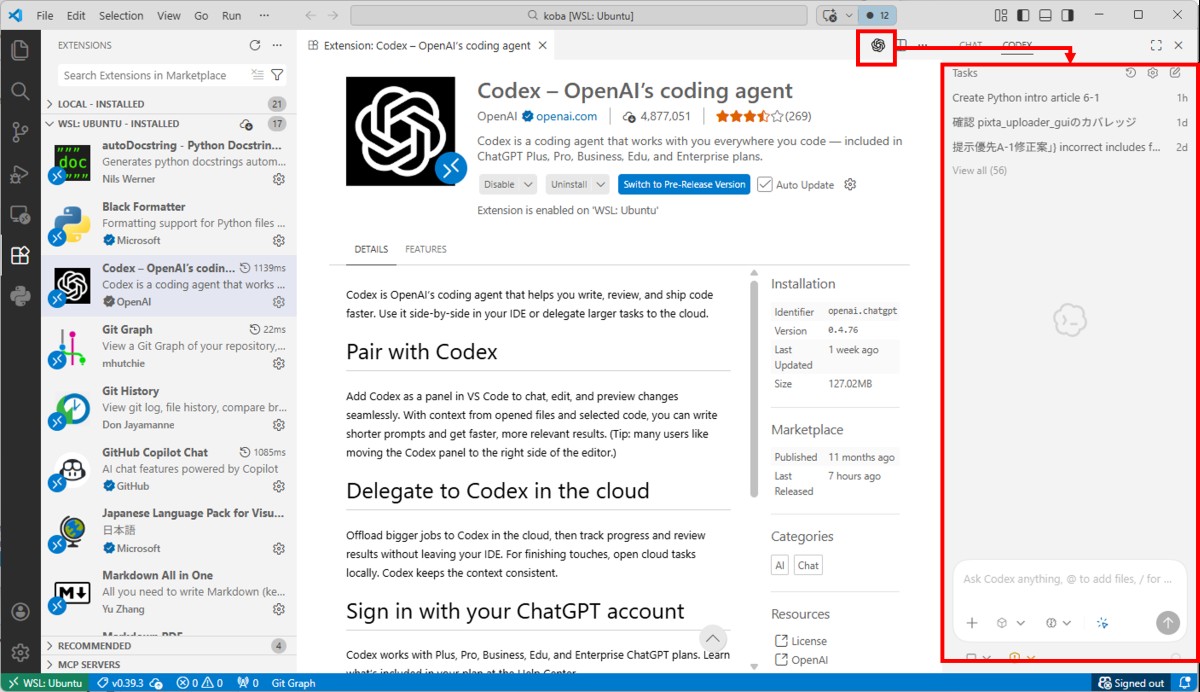
Codex拡張機能をインストールするとVSCodeの画面上でCodexが操作できるようになります。
私はCodex拡張機能をよく利用しています。
インストール手順は次の通りです。
VSCodeの拡張機能でOpenAIのCodexを選択してインストールします。
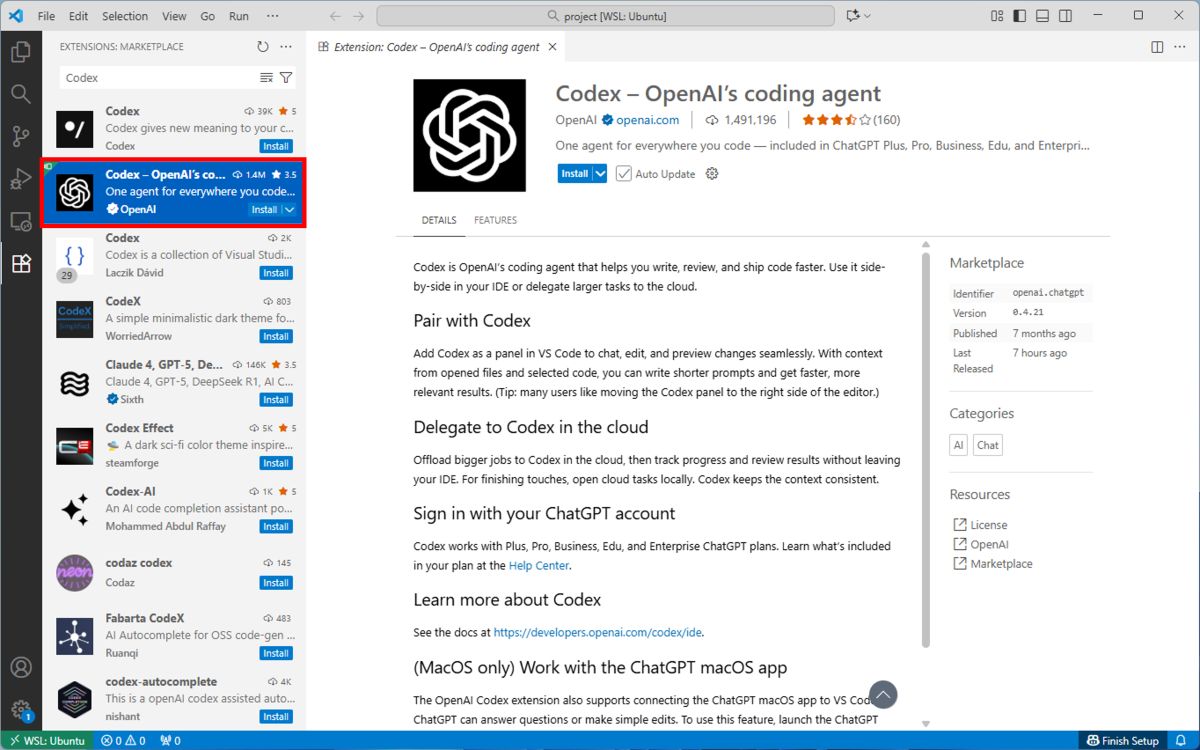
拡張機能のインストール完了後、次の画像のようにCodexのシンボルが表示されます。
クリックするとCodexのチャット画面が表示されて、画面上でCodexが操作できるようになります。
まとめ
Windows11でCodex CLIを使うなら、WSL(Ubuntu)上に環境を作るのが最も安定します。
この記事では、次の手順を順番に解説しました。
ここまで完了できていれば、Windows11でCodex CLIを使う環境は整っています。
環境構築は一度つまずくと時間がかかりますが、この記事の手順どおりに進めて動作確認までできたなら、もうCodexを日常的に使える状態です。
少しでもセットアップの時間短縮に役立てたなら嬉しいです。
更新履歴
2026/02/28:ブラウザ版Codexの内容は下記の記事に移動しました。
https://www.wanchiku.com/codex-web-windows11-github-setup/
2026/02/26:WSLでCodexを最短で利用できる内容に見直しました。