
CodexのCLIは使えるようになったけれど、ブラウザ版のCodexも使ってみたいと思ったことはありませんか。
Web版はGitHubと連携することで、ブラウザ上から直接リポジトリのコードを操作できます。
この記事では、Windows11環境でCodex Web版を使うためのGitHub連携手順を解説します。
この記事で分かることは次の3つです。
まずはGitHubの準備から始めます。
GitHubアカウントを準備する
Codex Web版を利用するにはGitHubアカウントが必要です。
すでにアカウントを持っている場合は、この章を読み飛ばしてください。
まだ登録していない場合は、次のGitHub公式サイトにアクセスします。
https://github.com/
公式サイトにアクセスすると次の画面が表示されます。
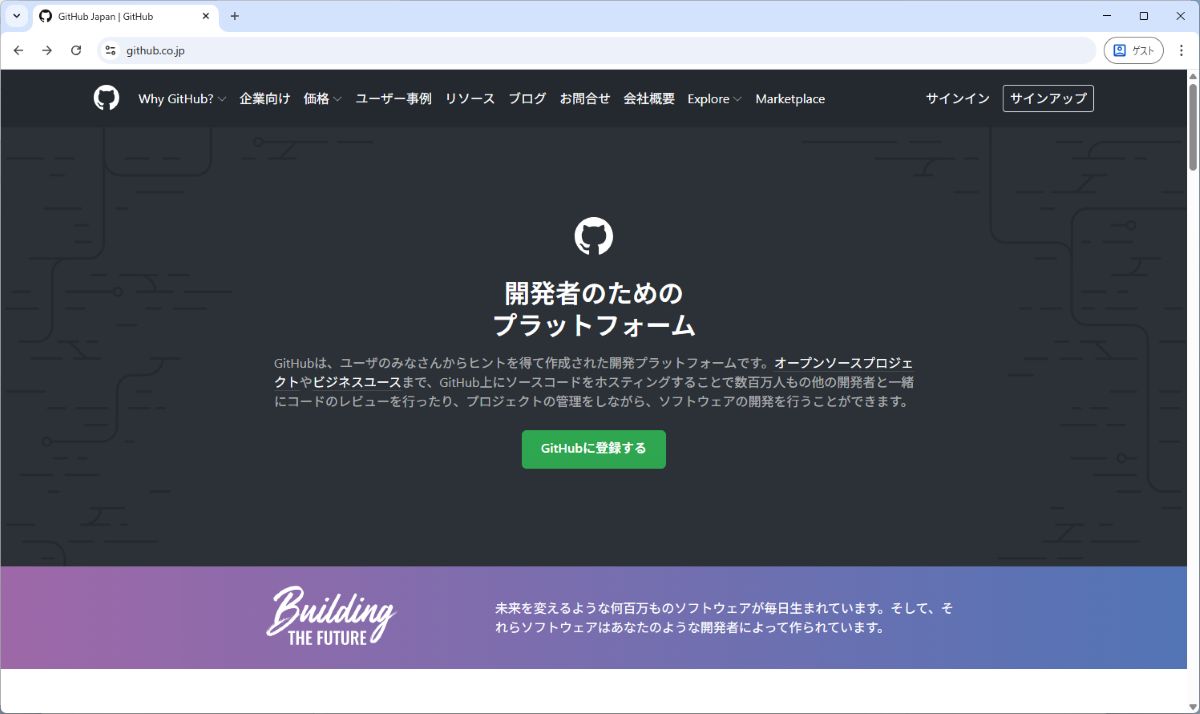
「Sign up」クリック後、次の画面が表示されるので、メールアドレス、パスワード等を入力して「Create account」ボタンをクリックします。
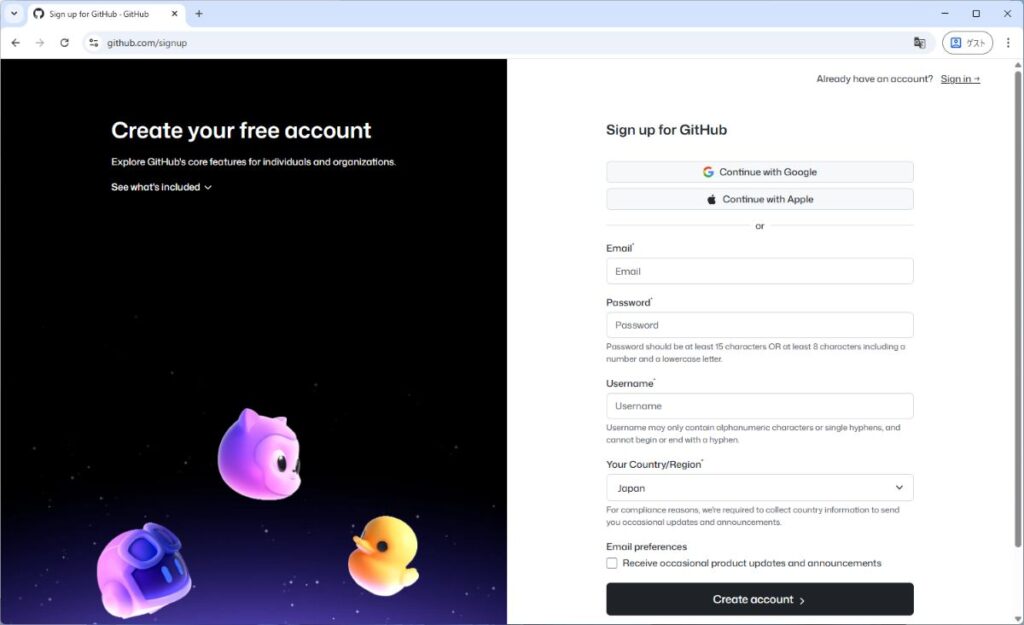
登録後、メール認証を完了すればログインできるようになります。
個人利用の場合、無料プランで問題ありません。
私は無料プランを使っています。
GitHubリポジトリを作成する
ブラウザ版Codexでは、GitHub上のリポジトリを対象にコード操作を行います。
リポジトリは次の手順で作成します。
GitHubにログイン後、「Create repository」をクリックします。
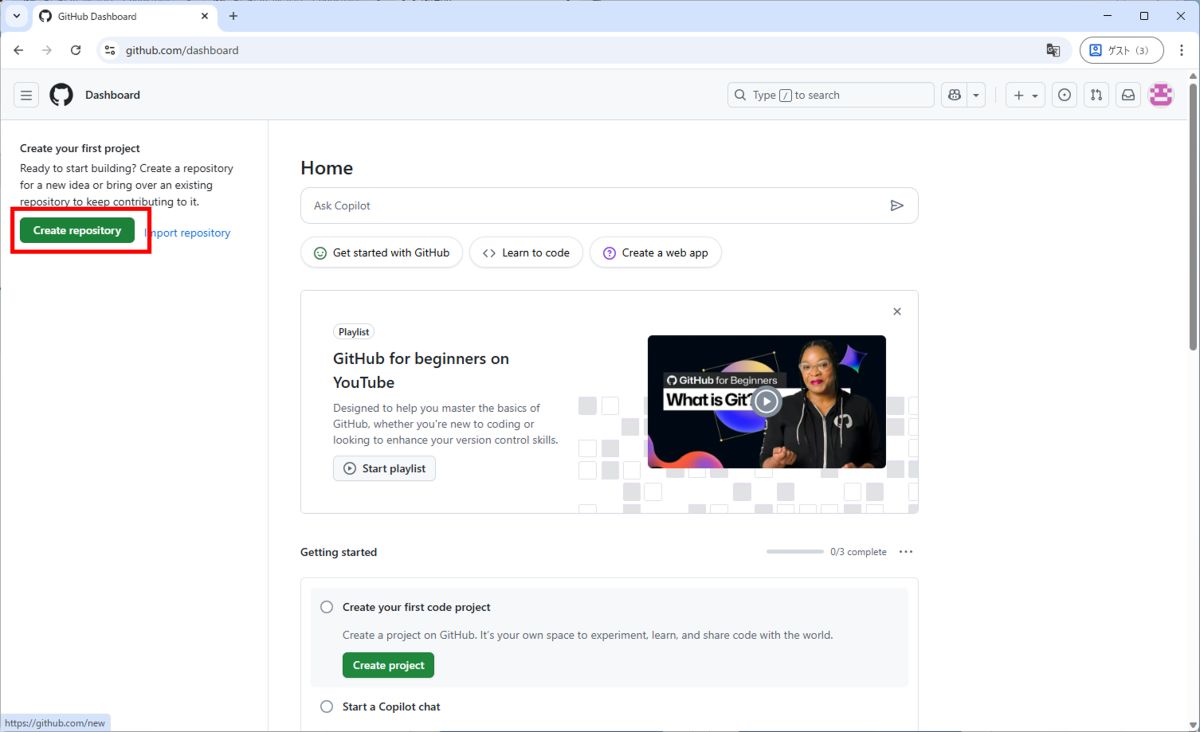
クリック後、次の画面が表示されるので、必要な情報を入力してリポジトリを作成します。
(個人情報に該当する箇所は黒く塗りつぶしています。)
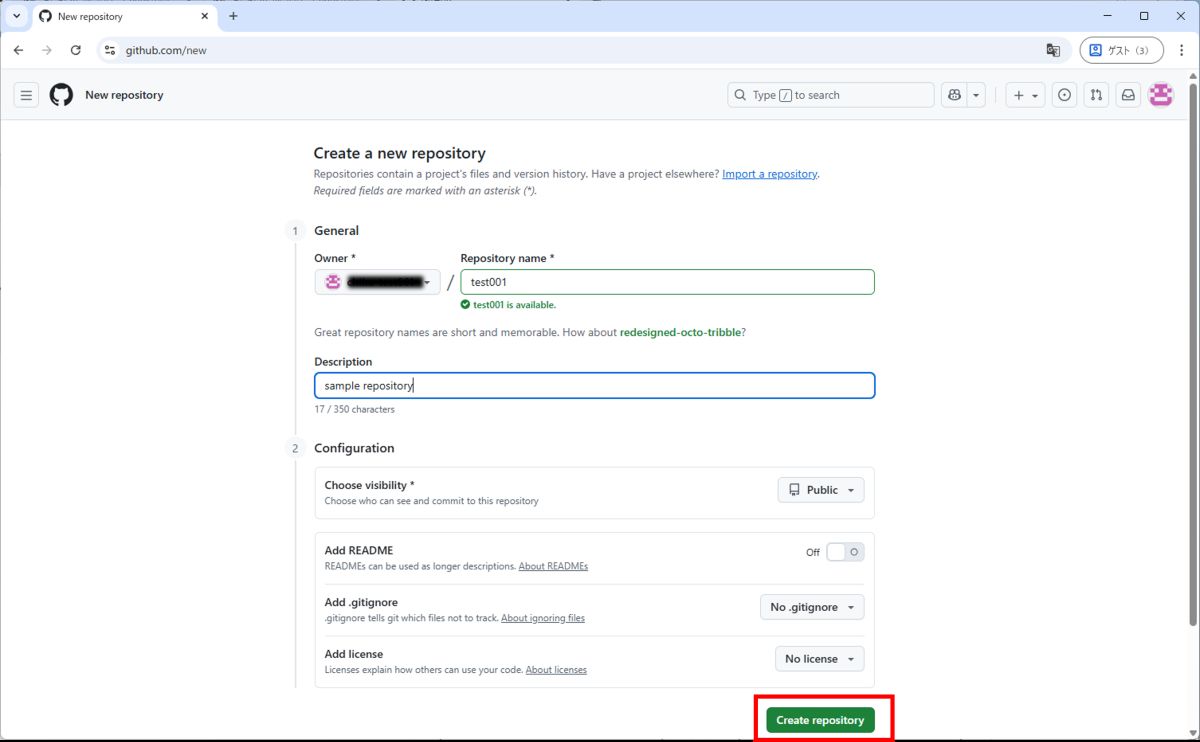
特別な設定は不要ですが、後で試しやすいようにREADMEを追加しておくと便利です。
ChatGPTとGitHubを連携する
次にChatGPT側でGitHubと連携します。
ChatGPTのブラウザ版を開き、左メニューに「Codex」が表示されていることを確認します。
表示されない場合は、有料プラン(Plus/Proなど)に加入しているか確認してください。
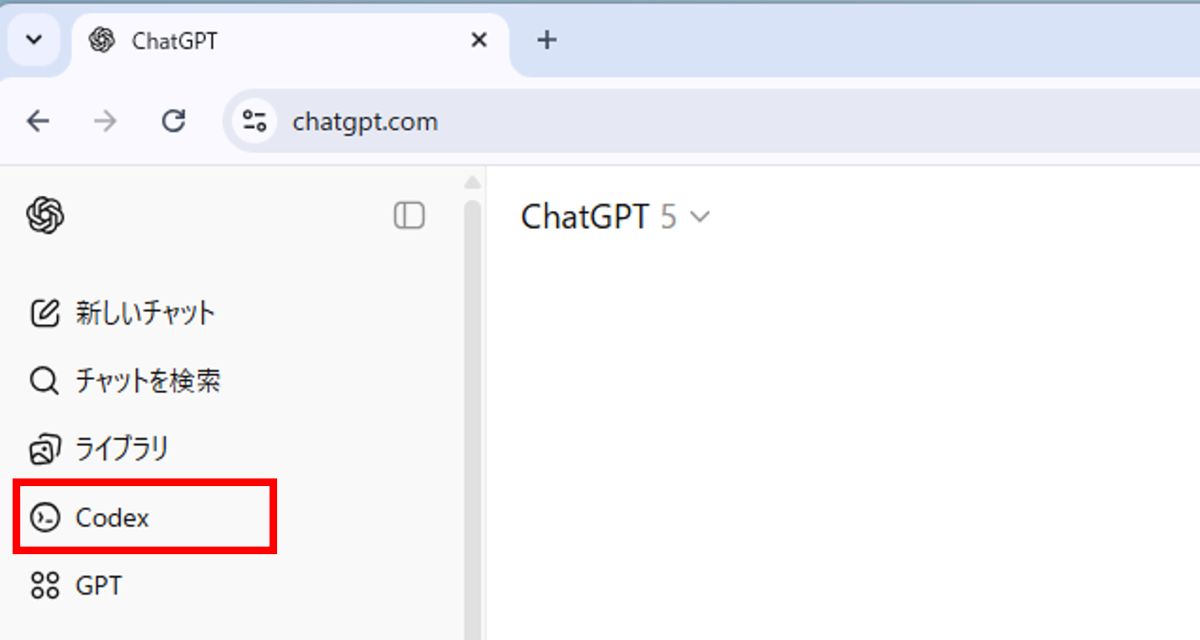
Codexを選択すると次のように表示されるので、作成したGitHubアカウントでサインインします。
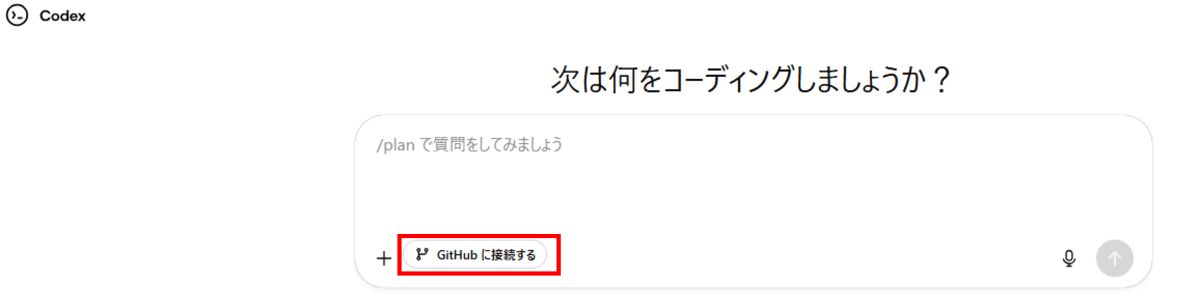
サインイン後、次のようにGitHub上のリポジトリが表示されてコードの提案やファイル操作を行えるようになります。
(リポジトリの情報は黒く塗りつぶしています。)
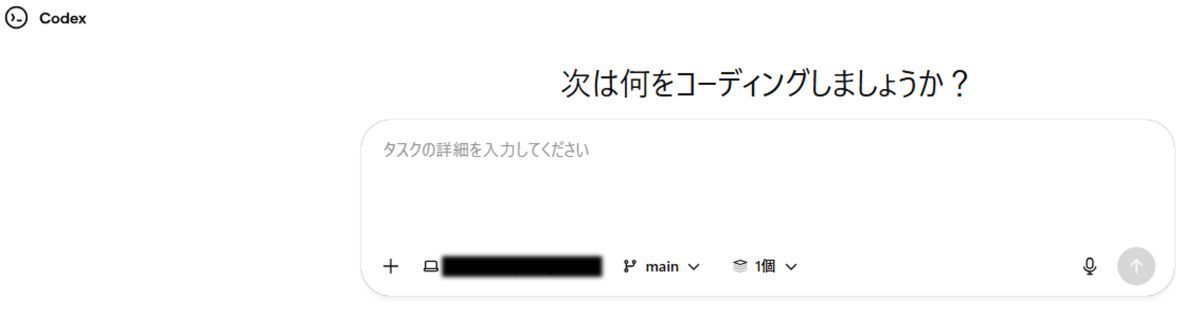
連携が完了すると、リポジトリ一覧が表示されます。
ブラウザ版Codexでコードを実行する
GitHubとの連携後、ブラウザ版Codexで対象のリポジトリを選択します。
入力欄に次のように指示します。
PythonのHello, worldを出力するコードを書いて実際の画面では、次のように入力します。
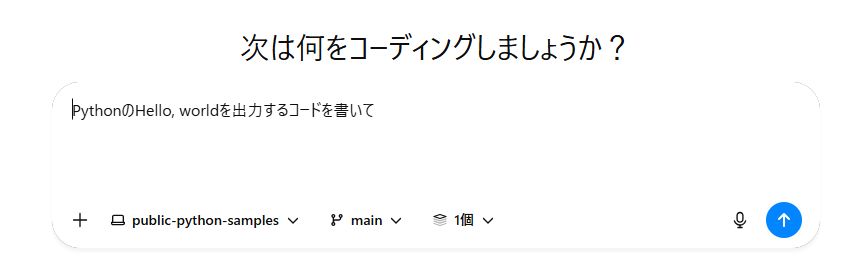
入力後、Codexはコード生成が実行されるため、終了するまで待ちます。
タスク終了後、完了したタスクをクリックします。
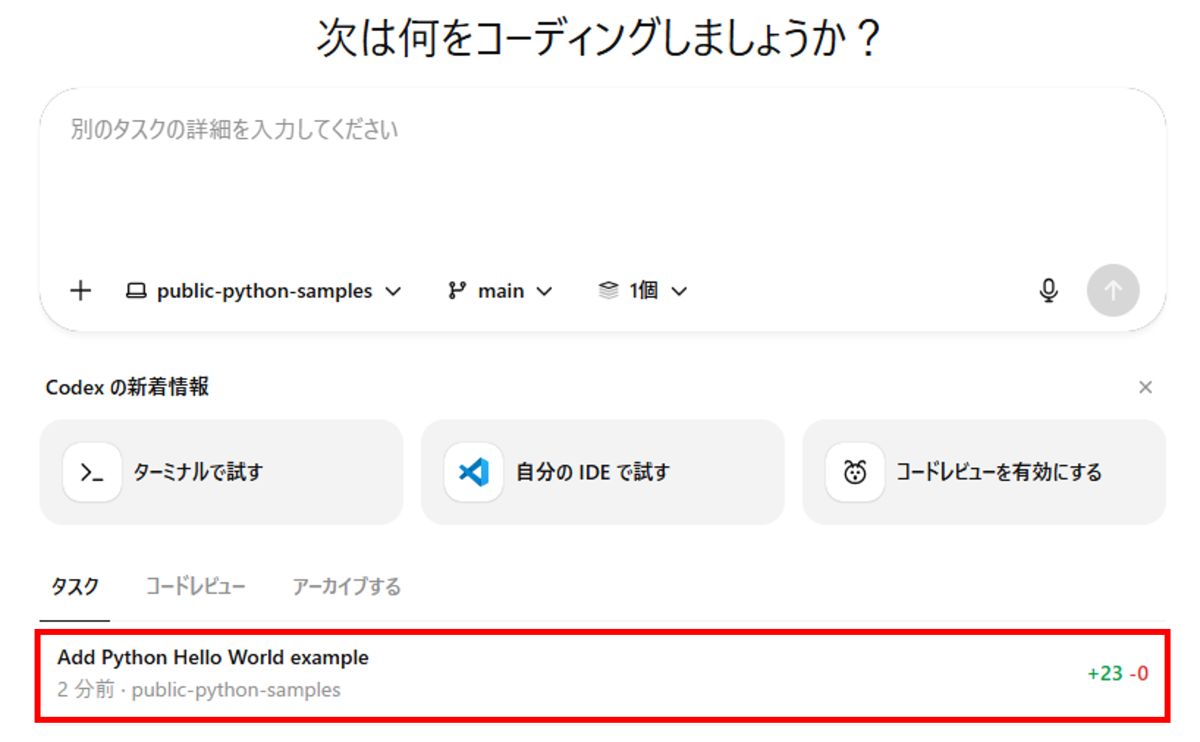
次のようにPythonプログラムが自動的に作成されます。
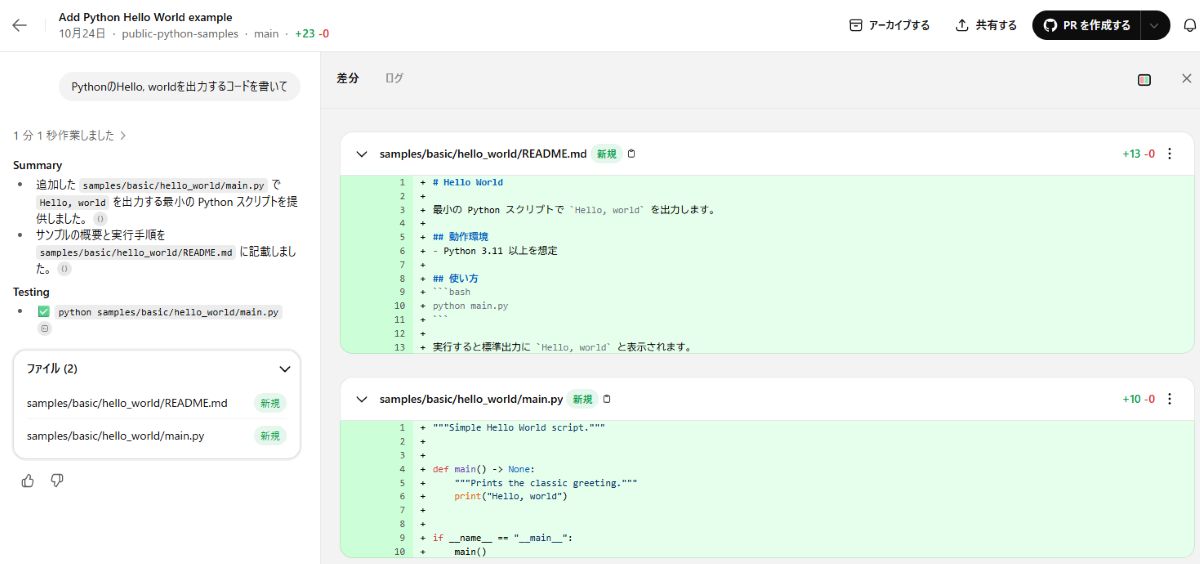
生成されたコードを確認し、必要に応じて保存や編集ができます。
CLIと違い、ブラウザ上で直感的に操作できるのが特徴です。
CLI版とWeb版の違い
CLI版はローカル環境で素早く操作できるのが強みです。
Web版はGitHubと連携し、ブラウザ上でコード管理まで行える点が便利です。
用途に応じて使い分けるのがおすすめです。
まとめると、次のような使い分けなります。
まとめ
Windows11環境でCodex Web版を使うには、GitHubアカウントを準備し、ChatGPTと連携するだけです。
一度連携してしまえば、ブラウザから直接コード生成や編集ができるようになります。
CLIとWeb版を組み合わせることで、開発効率はさらに上がります。
ここまで読んでいただきありがとうございます。
少しでもCodex Web版のセットアップに役立てたなら嬉しいです。