Python学習コンテンツを書き始めてしばらくすると、思った以上に重かったのがWordPressへの投稿作業でした。
記事を書くこと自体よりも、公開前の準備に時間がかかります。
タイトルやスラッグの入力、カテゴリやタグの設定、コードブロックの整形、前後リンクの作成など、毎回ほぼ同じ作業を繰り返していました。
この負担を減らしたくて、Codexに「WordPress投稿を自動化できないか」と相談しました。
そこから自動投稿の仕組みを段階的に作り、最終的には投稿作業を大幅に短縮できました。
この記事では、Codexを活用してWordPressへの下書き投稿を自動化した流れと、その効果を紹介します。
この記事で分かること
なぜ投稿作業が重かったのか
手動で投稿していた頃の流れは、次のようなものでした。
Markdownを書く
↓
WordPressにログイン
↓
本文をコピペ
↓
表示崩れチェック
↓
コードブロック修正
↓
タイトル入力
↓
スラッグ入力
↓
カテゴリ設定
↓
タグ設定
↓
前の記事 / 一覧 / 次の記事リンク作成
↓
全体確認
↓
下書き保存
一つ一つは単純です。
しかし、連載形式の記事ではこの作業を毎回行います。
判断する箇所が多く、入力ミスもあり、実際、1本あたり約20分かかることもありました。
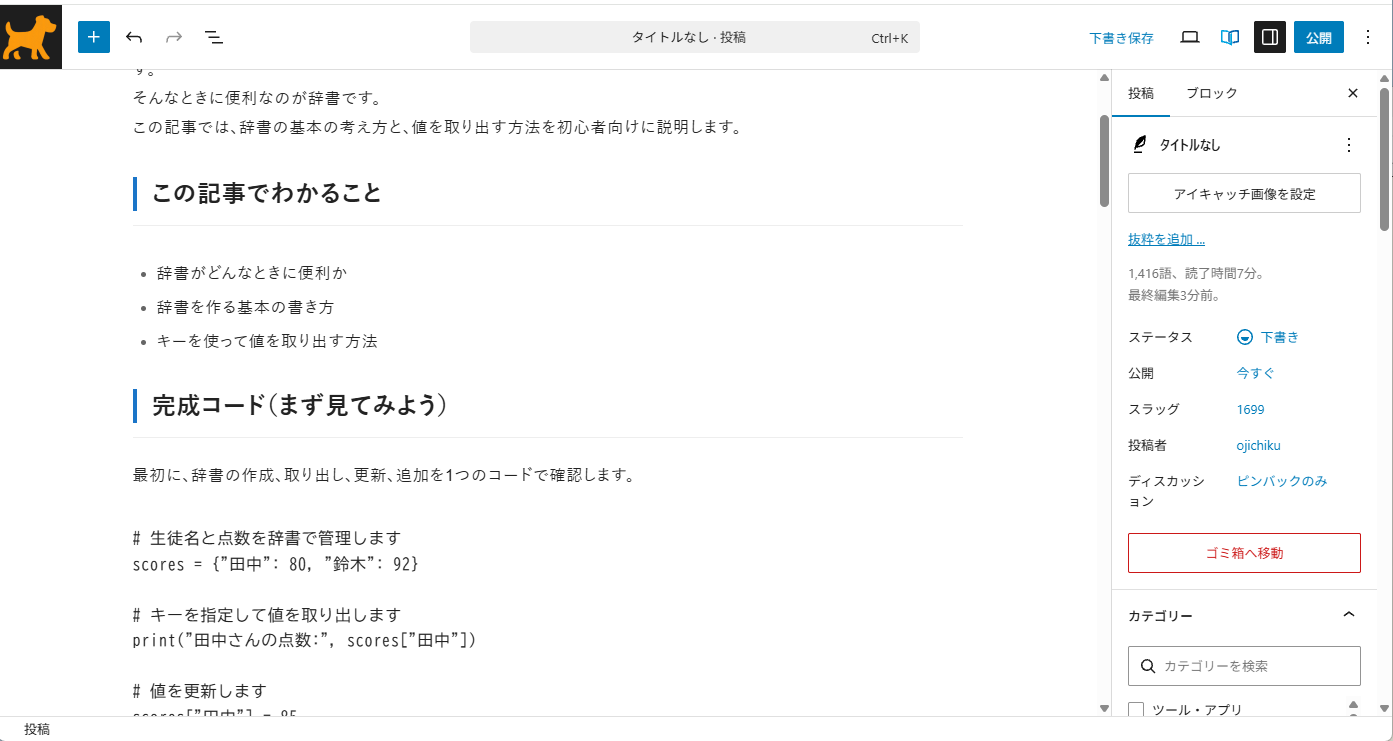
MarkdownをWordPressにそのまま貼り付けた場合、タイトル・スラッグ・カテゴリなどの設定なし、記事の装飾もない状態になります。
何を自動化したのか
自動化したのは、WordPressに投稿するための一連の作業です。
Markdownを書いたあとに行っていた手順を、まとめて処理できるようにしました。
具体的には次の内容です。
- Markdown記事を投稿用HTMLへ変換
- コードブロック、「この記事で分かること」などのブロック記法の変換にも対応
- タイトル、スラッグ、カテゴリ、タグの自動設定
- 記事下部の「前の記事 / 記事一覧 / 次の記事」リンクの自動挿入
- WordPressへ下書き投稿までを自動化
ポイントは、公開ではなく下書き投稿にしていることです。
自動で投稿内容を整えたあと、最終確認は自分で行います。
WordPress自動投稿の準備
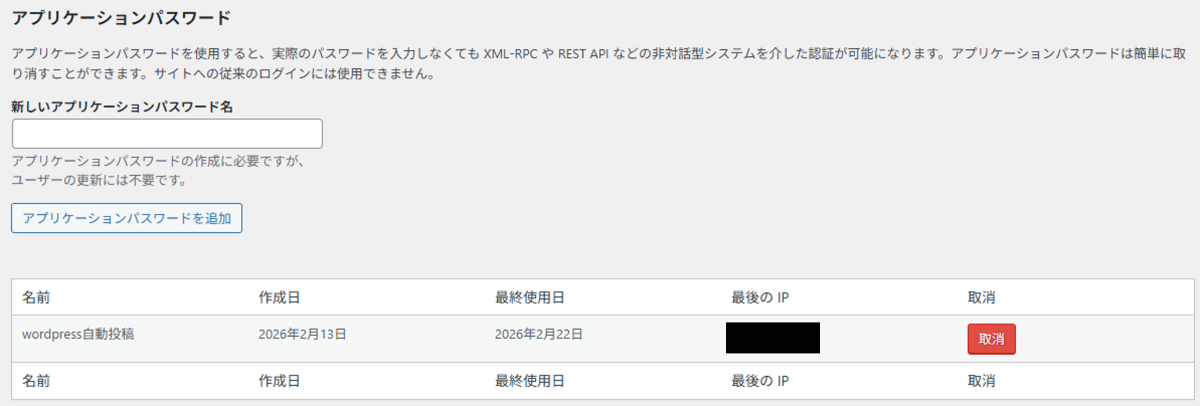
自動投稿を行うために、WordPressでアプリケーションパスワードの設定が必要です。
通常のログインパスワードを使わずに連携するため、記事の自動投稿ができるようになります。
アプリケーションパスワードはWordPress管理画面を開いて、ユーザー → プロフィールから設定できます。
プロフィールを開くと、次のようにアプリケーションパスワードの入力欄が表示されます。
Codexに相談しながら仕組みを作った流れ
WordPress投稿の自動化の仕組みは次のようにCodexに依頼して作っています。
まず、Codexに「WordPress投稿を自動化できるか」と相談しました。
そこで、下書き投稿、タイトル・スラッグ・カテゴリ・タグの自動設定から始めました。
次に、コードブロックが崩れないように対応しました。
さらに、「この記事で分かること」などのブロック記法にも対応させました。
連載記事用に、前の記事 / 記事一覧 / 次の記事リンクの自動挿入も追加しました。
段階的に機能を増やしながら、投稿作業を減らしていきました。
最終的には、操作自体をさらに簡単にするためにSkillsも作成しました。
Codexに相談しながら進めたことで、仕様を整理しやすく、実装も進めやすくなりました。
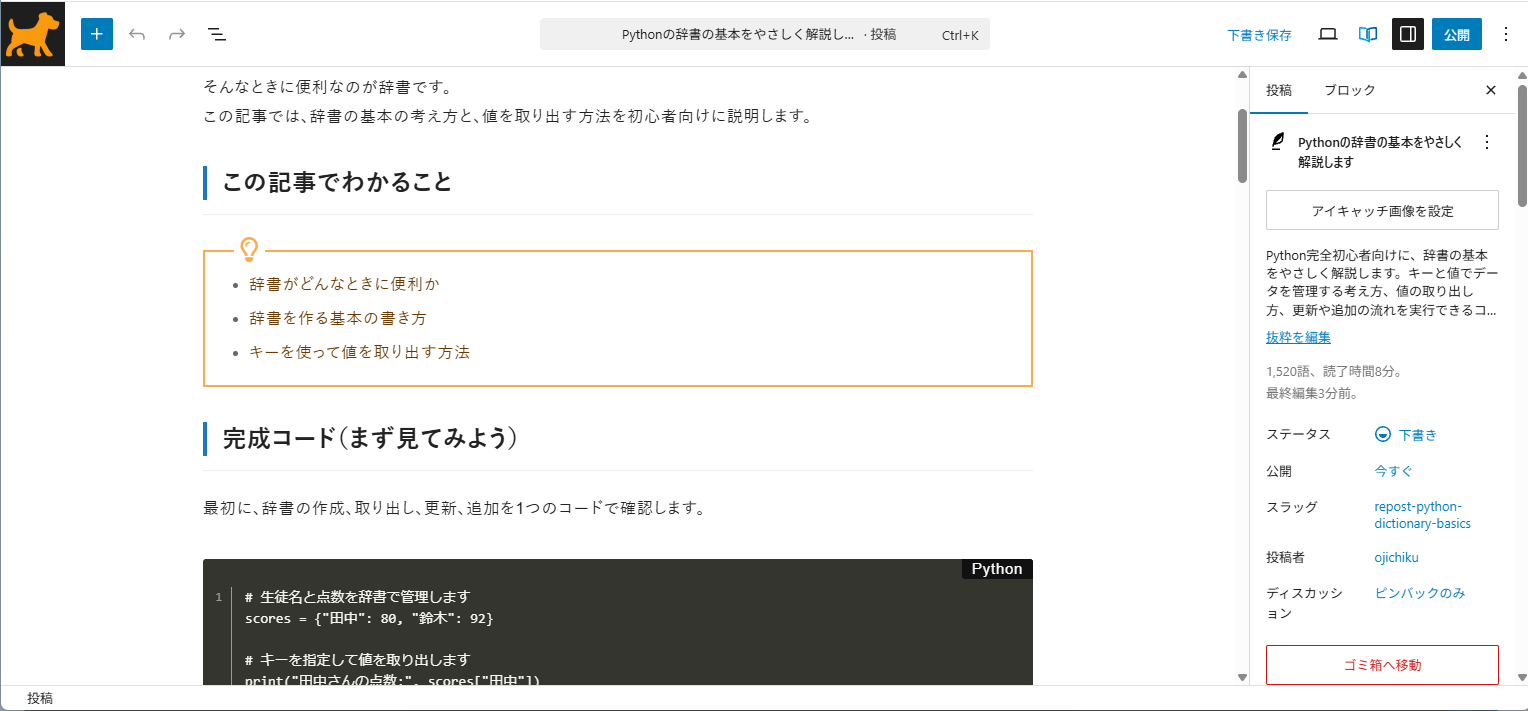
自動化後の流れ
自動化後は、次のような流れになります。
Markdownを書く
↓
自動投稿を実行
↓
下書き確認
↓
投稿
投稿準備にかかる作業が大幅に減りました。
タイトル・スラッグ・カテゴリなどの設定、記事内の装飾も自動的に設定できるようになっています。
導入後の効果
最大の変化は作業時間です。
作業時間は4分の1まで減らすことができます。
手作業:約20分
自動化後:約5分
単純に時間が短くなっただけではなく、判断が減り、投稿に対する心理的な負担も軽くなりました。
タグ漏れやリンク貼り忘れといったミスも減っています。
結果として、書く時間を確保しやすくなりました。
どんな人に向いているか
毎回ほぼ同じ操作をしていると感じている人には、効果が大きいと思います。
まとめ
投稿作業は、続けるほど負担になります。
Codexを活用して下書き投稿まで自動化することで、作業を大きく減らせました。
文章を書くことに集中するためにも、まずは定型作業から減らす。
それだけで、ブログ運用はかなり楽になります。