画像の高画質化やリサイズを、1枚ずつ作業していると、思った以上に消耗します。
操作は単純なのに、同じことを何度も繰り返すうちに、気力だけが削られていきます。
特に画像生成や写真、イラストを扱っていると、処理する枚数はすぐに増えます。
この記事では、画像処理が地味につらくなる理由を整理した上で、一括処理ではなく「ツールを作る」という判断に至った流れを紹介します。
この記事で分かること
画像処理が地味につらくなる理由
画像の高画質化やリサイズは、技術的に難しい作業ではありません。
多くの場合、決まった操作を順番に行うだけです。
それでも、この作業を続けていると、だんだん負担に感じるようになります。
理由は、作業内容ではなく「同じ判断を何度も繰り返すこと」にあります。
サイズを指定して、保存形式を選んで、問題がないか確認する。
この一連の流れを何十回も繰り返していると、集中力だけが削られていきます。
私自身、最初は「仕方ない作業」だと思っていました。
しかし枚数が増えるにつれて、処理そのものよりも、作業に取りかかること自体が億劫になってきました。
ツールを作ろうと思った理由
画像処理がつらいと感じたとき、最初に浮かんだのは作業の速さではありませんでした。
「この作業、毎回同じことを考えているな」という違和感でした。
高画質化やリサイズの手順自体は、ほとんど変わりません。
サイズや形式も、用途ごとにある程度決まっています。
それにもかかわらず、画像を処理するたびに設定を確認し、手順を思い出し、問題がないかをチェックしていました。
この時点で、「そもそも毎回考える必要があるのか」という疑問の方が強くなりました。
そこで、作業そのものを工夫するのではなく、作業を考えなくて済む形にしてしまおうと考えました。
毎回手順を思い出すくらいなら、最初からツールとしてまとめてしまったほうが楽です。
こうして、画像を一括で処理できるツールを作る、という判断に至りました。
Windows環境で使える形にした理由
ツールを作ると決めたあと、次に考えたのは使う環境でした。
私自身がWindows環境で作業しているため、Windowsで無理なく使える形を前提にしました。
特別な環境構築が必要な方法は、最初は動いても続かないことが多いです。
作業を減らすために導入したものが、新しい負担になるのは避けたかったです。
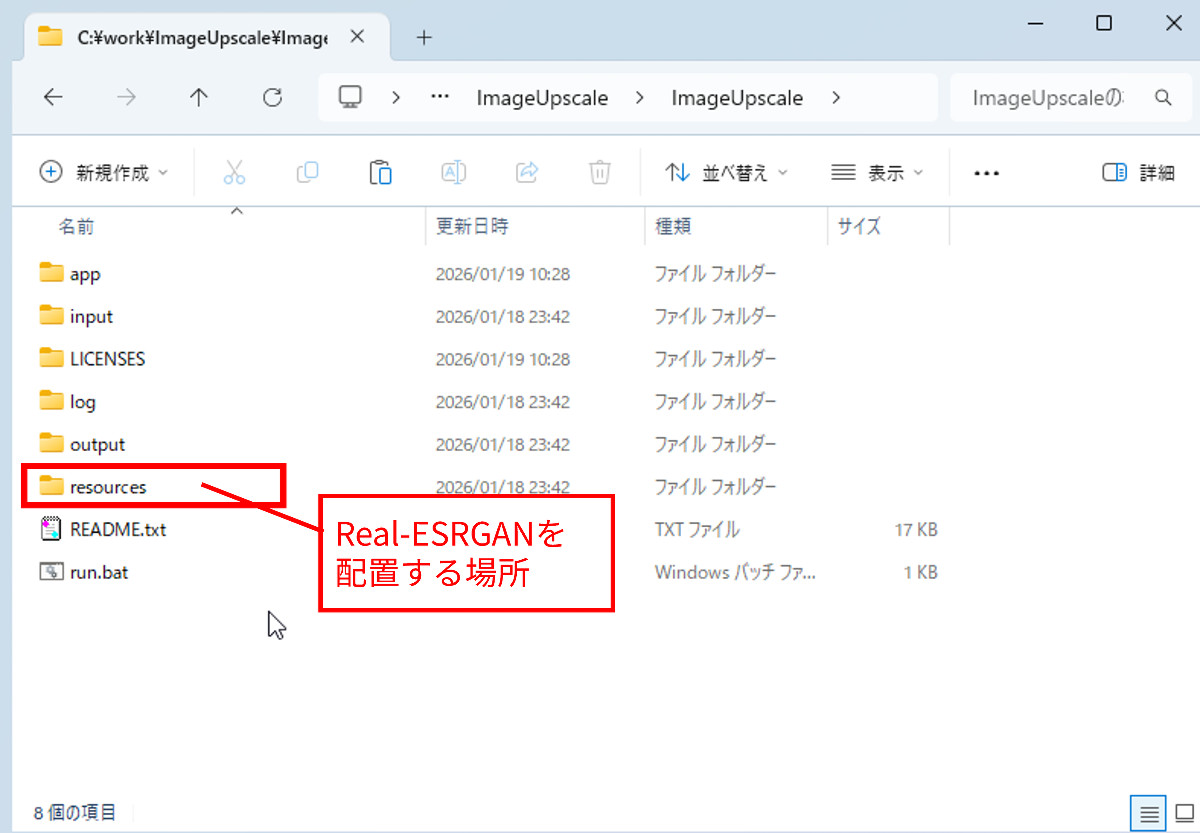
そのため、次のようにZIPを解凍して実行するだけで使える形を選びました。
余計な設定を極力減らし、作業の流れが分かりやすい構成にしています。
実際に作ったツールでできること
作成したツールでは、画像処理に必要な基本的な作業をまとめて行えます。
主に次のような処理に対応しています。
- 高画質化
- リサイズ
- 形式変換
これらを、あらかじめ決めた条件でまとめて処理できます。
細かい設定を毎回考える必要はありません。
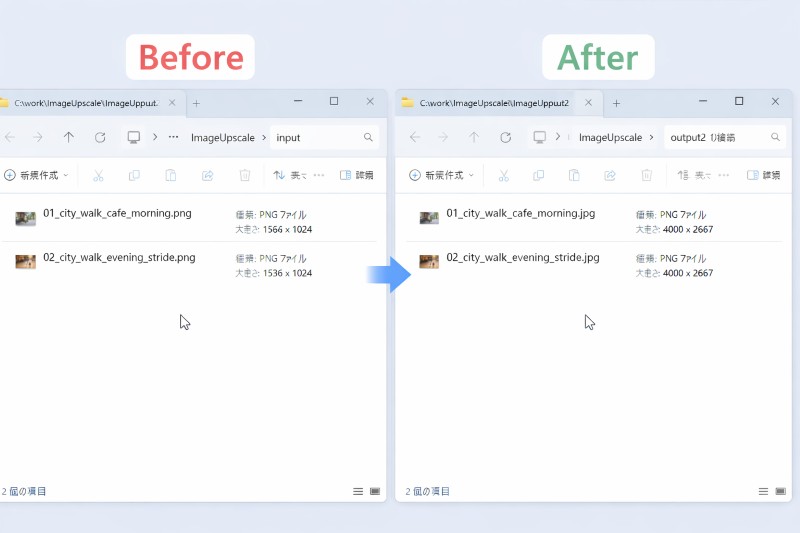
次のように画像をフォルダに入れてツールを実行すれば、Beforeの画像はAfterのように簡単に変換できます。
ツールの使い方は簡単です。
run.batを起動して次の画面を表示する。
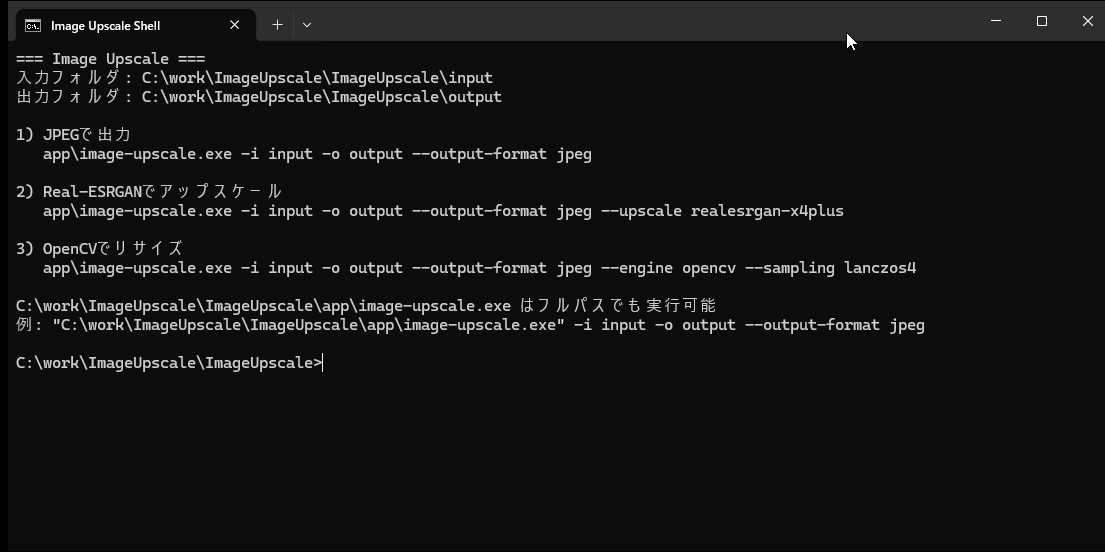
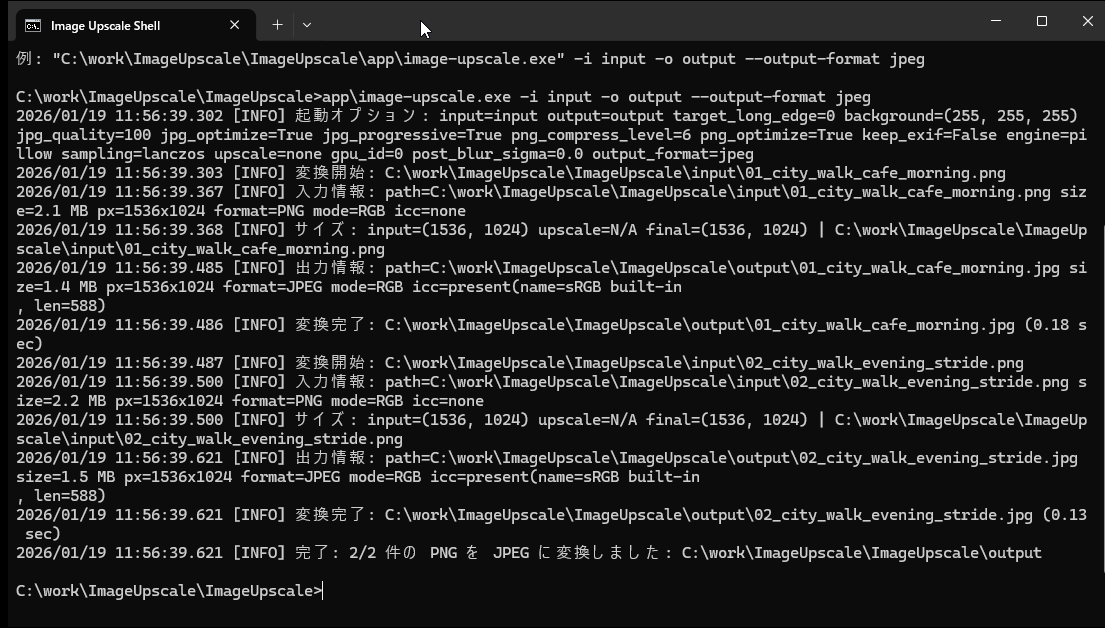
inputフォルダに画像を入れてコマンドを実行する。
実行するとつぎのように表示されて画像を変換できます。
具体的な使い方や設定について
ここまでで、なぜツールを作る判断に至ったのかを説明しました。
実際の使い方や設定については、文章だけでは伝えにくい部分があります。
ツールの具体的な使い方や実行例を、noteの記事にまとめました。
画面付きで、処理の流れを確認できる内容です。
設定で迷わないように、よく使うパターンも整理しています。
実際に使う場合は、こちらを確認したほうがスムーズです。
noteの記事は次のリンクから確認できます。

まとめ
画像の高画質化やリサイズがつらくなる原因は、作業量そのものではありません。
同じ判断を何度も繰り返している点にあります。
その判断を減らす方法として、ツール化という選択をしました。
結果として、作業にかかる時間だけでなく、気力の消耗も減りました。
もし画像処理が負担に感じているなら、やり方を見直す価値があります。
必要であれば、具体的な手順もnoteの記事で確認してみてください。