VSCodeで使い勝手が悪いと感じた部分があったため、設定を修正したメモです。
今後、気になった点があれば追記していきます。
この記事で分かること
ファイルが同じタブで上書きされる問題
VSCodeでは、ファイルをクリックすると既存タブが上書き表示されることがあります。
前に開いていたファイルが消えてしまい、比較しながら作業できないため不便でした。
原因は「プレビュー機能」が有効になっていることです。
この機能を無効にすると、常に新しいタブで開くようになります。
設定手順は次のとおりです。
- VSCodeの設定画面を開く
- workbench.editor.enablePreview を検索する
- チェックを外す
実際の設定画面は次の箇所です。
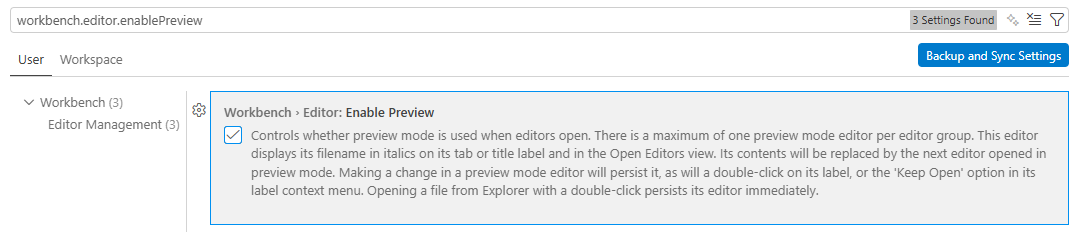
これで、ファイルを選択するたびに新しいタブが開きます。
複数ファイルを見比べながら作業する場合は、この設定のほうが快適です。
Python仮想環境が勝手にアクティベートされる問題
Pythonプロジェクトを開くと、次のように新しいターミナルを起動した際に仮想環境が自動でアクティベートされることがあります。
自動化としては便利ですが、環境を自分で制御したい場合には意図しない挙動になります。

私はuvを使って環境を管理しているため、自動アクティベートされると想定と異なる状態になることがありました。
そのたびに解除コマンドを実行するのは非効率です。
この動作は設定で無効にできます。
- VSCodeの設定画面を開く
- python.terminal.activateEnvironment を検索する
- チェックを外す
実際の設定画面は次の箇所です。

これで、新しく開いたターミナルで仮想環境が自動有効化されることはなくなります。
環境を手動で管理したい場合には、この設定が向いています。
今回の設定変更まとめ
今回変更したのは、次の2つです。
| 項目 | 設定値 | 目的 |
|---|---|---|
| workbench.editor.enablePreview | VSCodeの設定画面でチェックを外す | 常に新しいタブを開くため |
| python.terminal.activateEnvironment | VSCodeの設定画面でチェックを外す | 仮想環境の自動有効化を止めるため |
どちらもすぐに変更できます。
小さな設定変更ですが、作業中のストレスは確実に減ります。
今後も気になった設定はメモとして残していく予定です。