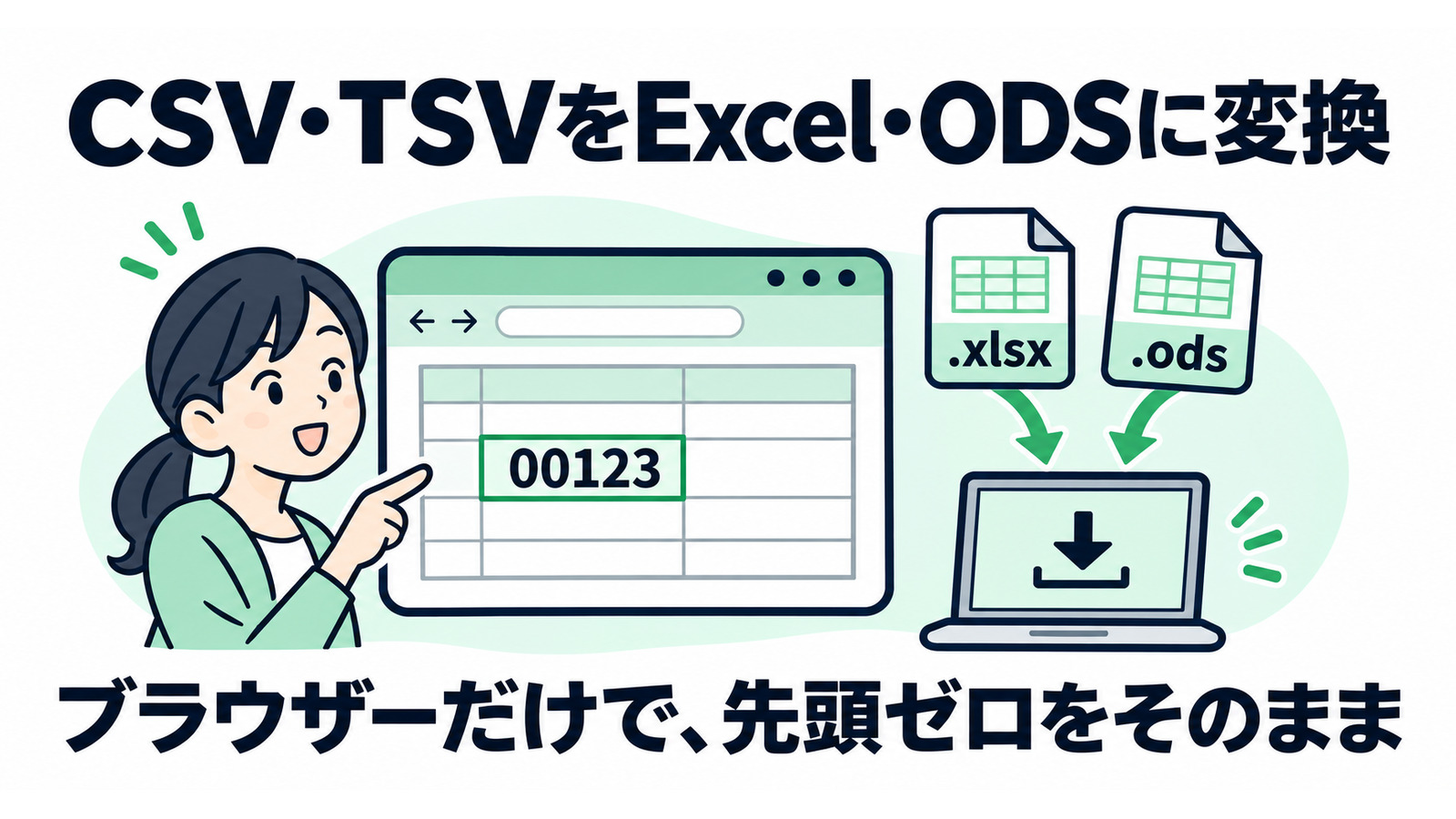
商品コードが 00123 のCSVをExcelに取り込むと、取り込み設定によっては 123 と表示されることがあります。2026/01/02 のような値も、日付として解釈されると元の表記が変わることがあります。
私は、CSVからExcelのファイルを作る処理はサーバー側で行うものだと思っていました。
ブラウザーだけでファイルの読み込みから保存までできると知り、元の表記を保ったまま、ExcelやOpenOffice Calcで開けるファイルを作るツールにしようと考えました。
保存する前に列数をチェックできるようにしました。
列数が合わない行があれば、元のCSVを見直してから変換できます。
CSV・TSVを選び、チェックしてから保存する
次のサンプルCSVを sample-products.csv という名前でUTF-8で保存すると、記事と同じ操作を試せます。
商品コード,商品名,登録日,備考
00123,"ノート, A5",2026/01/02,
00456,ペン,2026/01/03,棚A- ファイルを選び、入力形式を「CSV(カンマ区切り)」、文字コードを「UTF-8」、ダブルクォートを「引用符として扱う」にします。
- 「ファイルをチェック」を押し、列数とプレビューを確認します。
- 出力形式でExcel(.xlsx)またはOpenOffice Calc(.ods)を選び、「ダウンロード」を押します。
先頭行は見出しになります。
一度の入力は5 MiB・100列・5,000データ行までで、プレビューには先頭100データ行まで表示します。
タブ区切りのファイルはTSV、Shift_JIS系のファイルは文字コードに「Shift_JIS(CP932)」を選びます。
チェック結果で見るのは列数と元の値
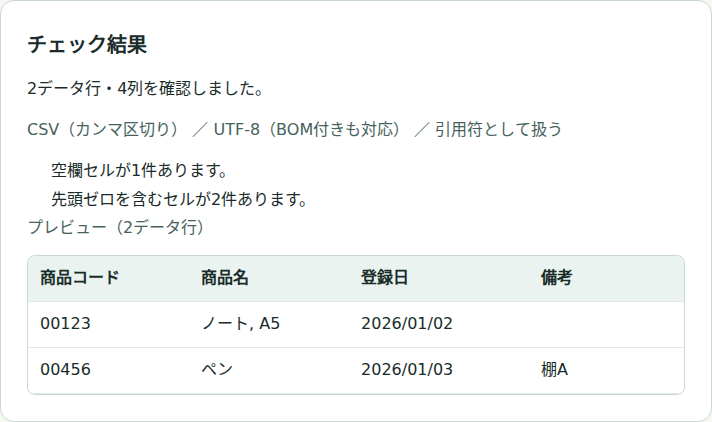
この例では2データ行・4列と表示されます。
「ノート, A5」はダブルクォートで囲んでいるため、途中のカンマを含めて一つの商品名になります。
備考の空欄と、先頭ゼロを含む商品コードは確認項目として表示され、列数が合っていればダウンロードできます。
同じファイルで "ノート, A5" の両側のダブルクォートを外すと、商品名の途中のカンマも区切りとして読まれます。
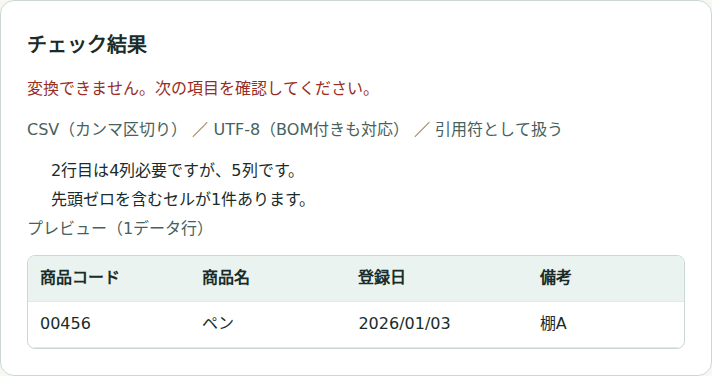
「2行目は4列必要ですが、5列です」と出たら、元ファイルの2行目と入力設定を見直します。
この例では商品名を引用符で囲み直し、ファイルを選び直して再度チェックします。
プレビューに読めた行が出ていても、エラーがある間はダウンロードできません。
商品コードや日付の表記を文字列で保つ
Excel・OpenOffice Calcともに、data という名前のシートを1枚作り、セルの値を文字列として書き出します。
たとえば 00123 は先頭ゼロ付きのコード、2026/01/02 はその並びの文字列として保存されます。
式のように見える =1+1 も、計算式として実行する形式には変えません。
開発時には、先頭ゼロ、日本語、日付のような文字列、セル内改行、式のように見える文字が保持されることを、ExcelとApache OpenOffice Calcで確認しました。
保存した値を集計する場合は、必要な列だけ表計算ソフト側で数値や日付へ変換してください。
Laravelで画面を配信し、JavaScriptで変換する
LaravelはBladeで入力欄や結果欄がある画面を配信します。
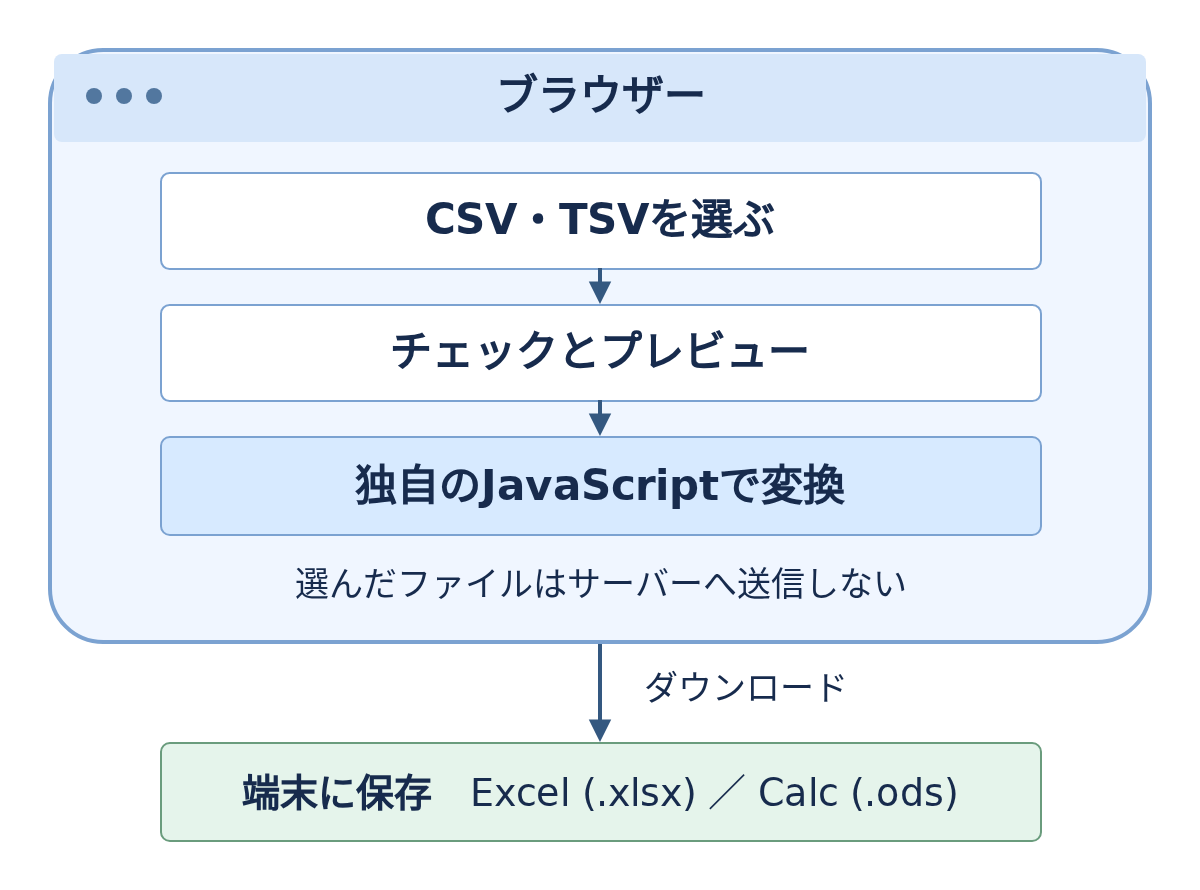
ファイルを選んだ後は、冒頭の図のとおり、ブラウザー内のJavaScriptが次の順番で処理します。
- 読み込んでチェックする。 選んだCSV・TSVを
arrayBuffer()で読み込み、TextDecoderで指定の文字コードに従って文字列に戻します。行と列に分け、列数や引用符をチェックします。 - 表計算ファイルを組み立てる。 Excel出力ではExcelJSを使わず、ツール独自のJavaScriptでシート一覧の
xl/workbook.xmlやセルの内容を持つxl/worksheets/sheet1.xmlを作ります。セルの値を文字列として書き込み、必要なファイルをZIP形式にまとめて.xlsxにします。ODSを選んだ場合は、ODS用のファイルを組み立てます。 - 端末に保存する。 生成したデータを
Blobにし、URL.createObjectURL()で作ったブラウザー内の一時URLを使ってダウンロードします。
| ファイル | 役割 |
|---|---|
resources/views/tools/tabular-data-converter.blade.php |
入力設定、操作ボタン、結果欄を用意する |
resources/js/tabular-data-converter.js |
設定を読み、チェック結果とダウンロードの状態を更新する |
resources/js/tabular-data-parser.js |
文字コードと区切り・引用符の設定で読み取り、列数などを検証する |
resources/js/tabular-data-spreadsheet.js |
検証結果を文字列セルとして.xlsxまたは.odsに書き出す |
読み取り・検証と、画面への表示を別のファイルに置くと、列数の合わない入力や引用符を含む入力を画面操作なしでテストできます。
まず記事のCSVを使い、引用符の有無を変えて結果を比べると、チェックがどの段階で変換を止めるかを確認できます。