Codexで作ったLaravelの学習ツールを見比べたとき、同じツール箱に並んでいるのに、画面のデザインや操作がそろっていないことに気づきました。
既存の画面に合わせてくれると思っていましたが、どこを共通にするかまではルールに書いていませんでした。
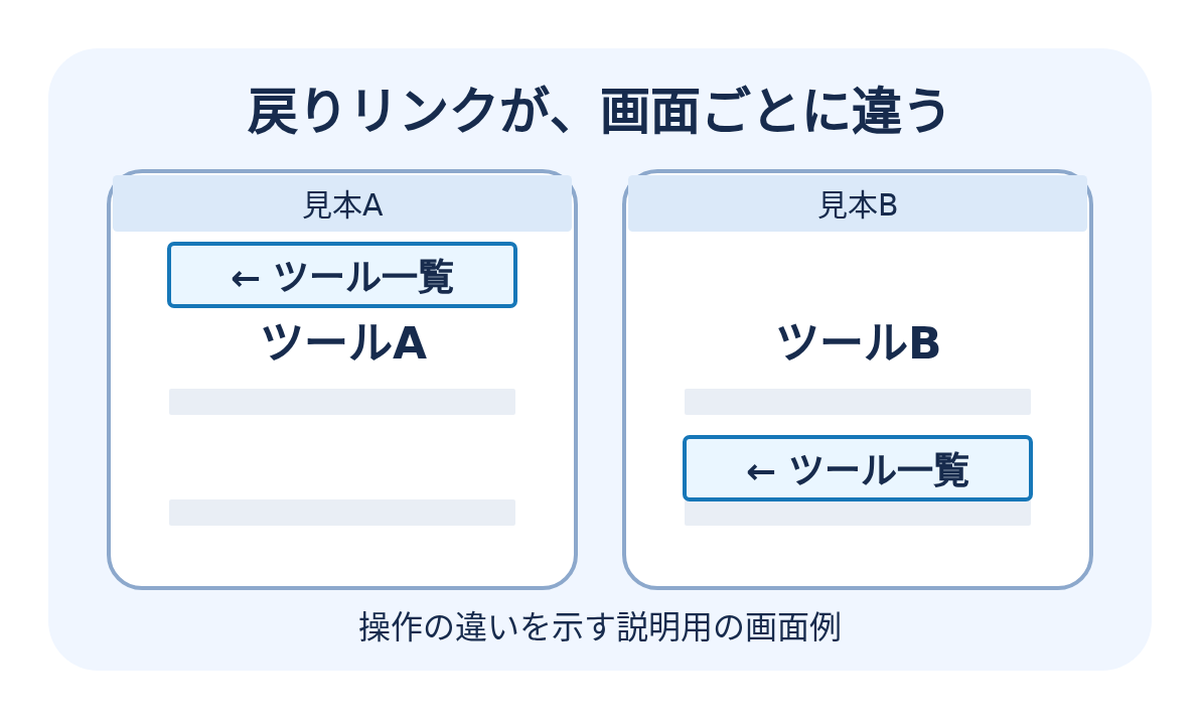
共通の操作がそろっていない場合の例。
仕事は速くても、抜けを見つけて指摘するのは大変
2026年11月の私の感覚では、生成AIを使ったシステム開発は、優秀な3年目の技術者と仕事をするようなものです。
仕事は速く、調子よく進んでいるように見えても、ところどころに抜けがあります。
ツールがいくつもできてから、画面を見比べて一つずつ指摘するのは大変でした。
「既存の画面に合わせて」を具体的な依頼にする
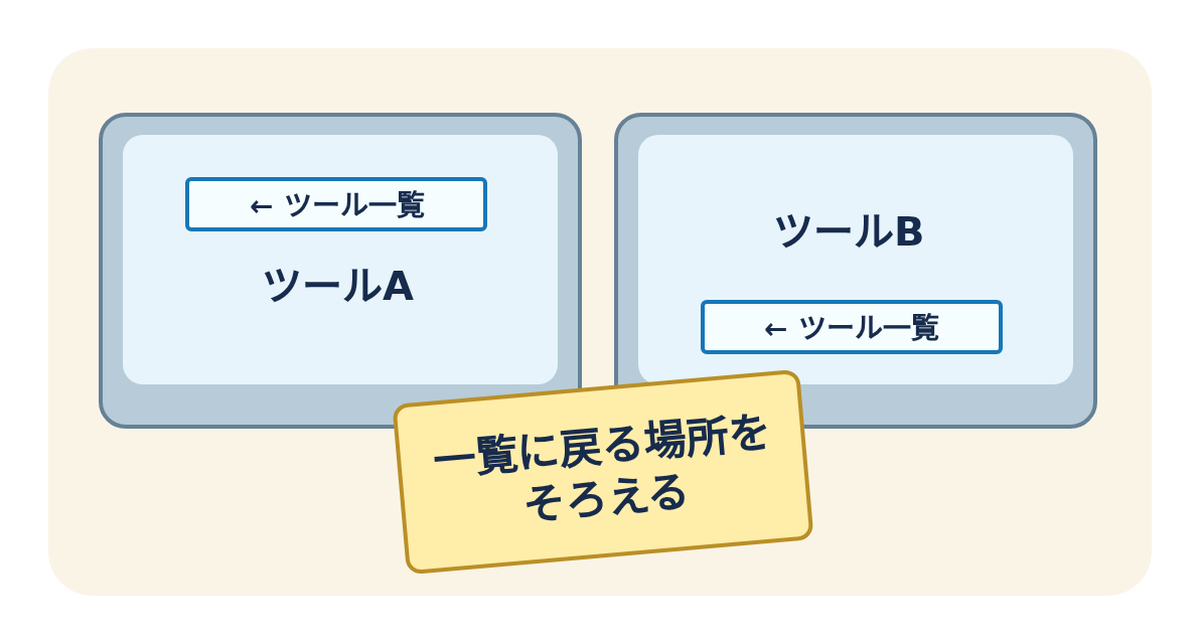
おじちくが画面の違いに気づく場面を、机の上から見たイメージ。
食い違っている箇所を見つけたら、次の画面を作るときに何をそろえるかまで書きます。
たとえばファイル変換ツールなら、次のように依頼できます。
- 共通のヘッダーとフッターを使う。
- 画面タイトルの上からツール一覧へ戻れるようにする。
- 入力、操作ボタン、結果の順に置く。
- PCとスマートフォン幅の見本で、この並びと戻り方を確認する。
ツール独自の操作で並びを変えた方が使いやすい場合は、見本でどこを変えるかを確認します。
同じCSVで、判定とブラウザー操作を確かめる
「テストしてください」と頼むときは、何が起きれば合格かまで書きます。
たとえば、CSVの列数がそろっているときにダウンロードできるツールなら、同じ機能を次の二つの観点で確かめられます。
| 確認すること | 列数がそろっているCSV | 列数が違うCSV |
|---|---|---|
| 分岐網羅(C1)の例 | ダウンロードを許可する判定を通す | 許可しない判定を通す |
| ブラウザーE2Eの例 | ファイルを選んで保存し、保存したファイルを開く | エラーが表示され、保存できないことを確認する |
繰り返し検証できるように、テスト用の入力ファイルと期待結果を残します。
エラーを出し分ける場合は、条件ごとに期待する表示を書きます。
通せなかった分岐があれば、その条件と理由を記録しておくと、次回どこから確認するかが分かります。
次の依頼でも使えるようにルールを置く
私のプロジェクトでは、作業を始めるときに読むファイルを入口にし、画面とテストの具体的な基準を文書にしています。
この記事で紹介したルールは、次の場所に置いています。
リポジトリのルート/
├── AGENTS.md
└── docs/
    ├── WORKFLOW_RULES.md
    ├── TESTING.md
    └── specifications/
        └── learning-app/
└── UI_DESIGN_RULES.mdAGENTS.mdは作業の入口です。作業前に読む文書や確認事項を書きます。WORKFLOW_RULES.mdは仕様・画面案を確認してから実装し、検証と記録まで進める手順です。UI_DESIGN_RULES.mdは、共通の画面と操作、PCとスマートフォン幅での確認項目を扱います。TESTING.mdは分岐とブラウザーでの操作を確かめる基準や、テストの実行手順をまとめたものです。
作りながら気づいたことを次の依頼に残す
すでに作ったツールがあるなら、二つの画面を見比べ、そろえたい操作を一つ書いてみてください。
次の依頼では、その操作に加えて、正常時とエラー時に何が起きれば合格かも一つずつ書くと、実装後の確認に使えます。
私も、作っている途中で気づいたことをその都度改善し、次のツールのルールに残していきたいです。
学習で作り始めたものを、使う人にも役に立つものにしていきたいと思っています。