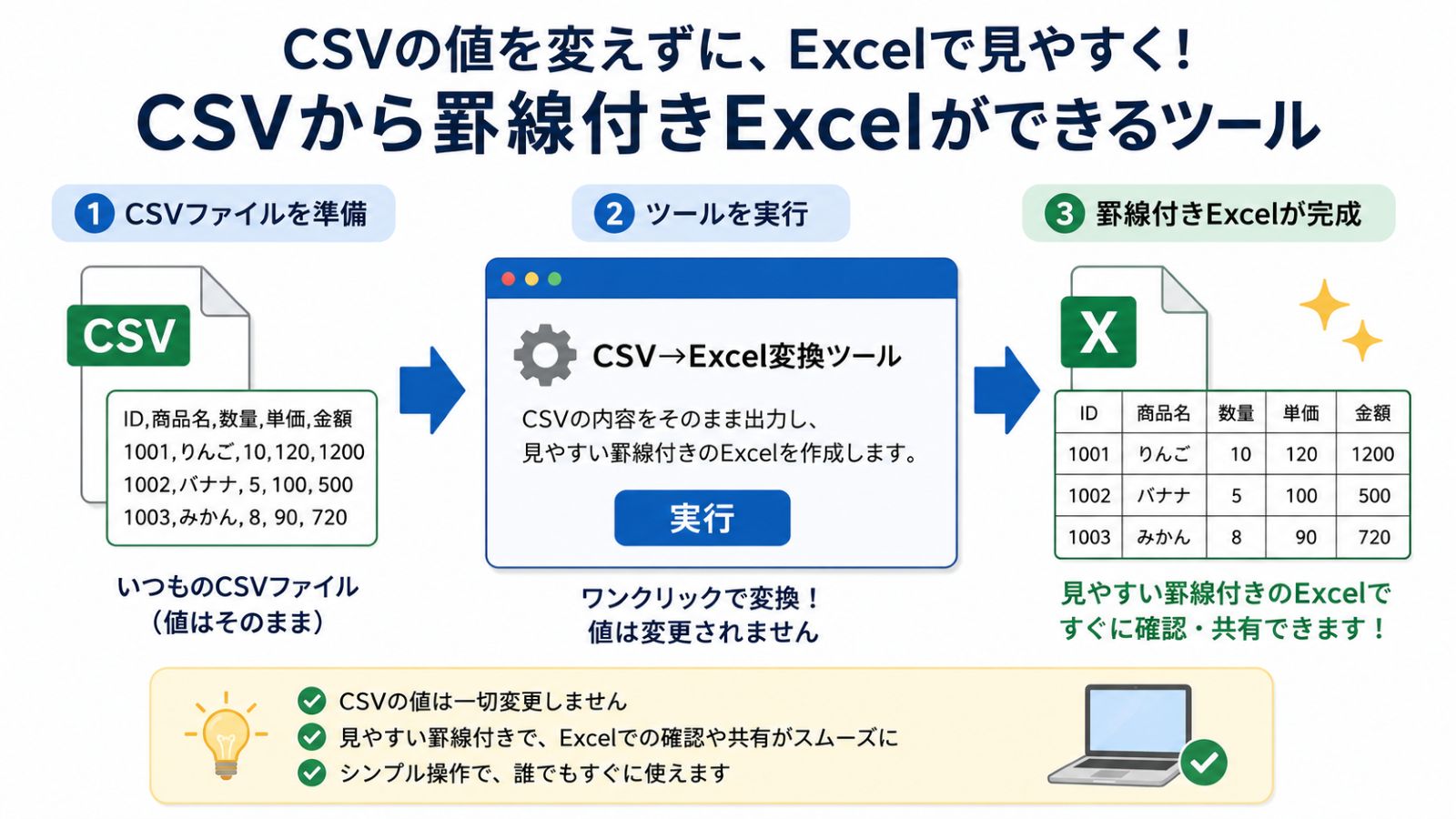
CSVをExcelで確認するとき、値が変わると困ることがあります。
そこで、CSVの値を文字列のままExcelに出力し、罫線付きで確認しやすくするツールをCodexで作りました。
この記事では、ツール作成までの2回シリーズと、GitHubで公開しているサンプルコードをまとめます。
作ったもの
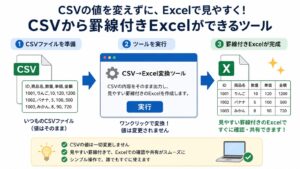
作成したのは、CSVファイルをExcelファイルに変換するツールです。
CSVの値を文字列のまま出力するため、先頭の0や日付のような値を確認しやすくなります。
Excelには罫線も付けるため、CSVをそのまま開くより表として見やすい形になります。
サンプルCSVも用意しているので、動作確認しながら試せます。
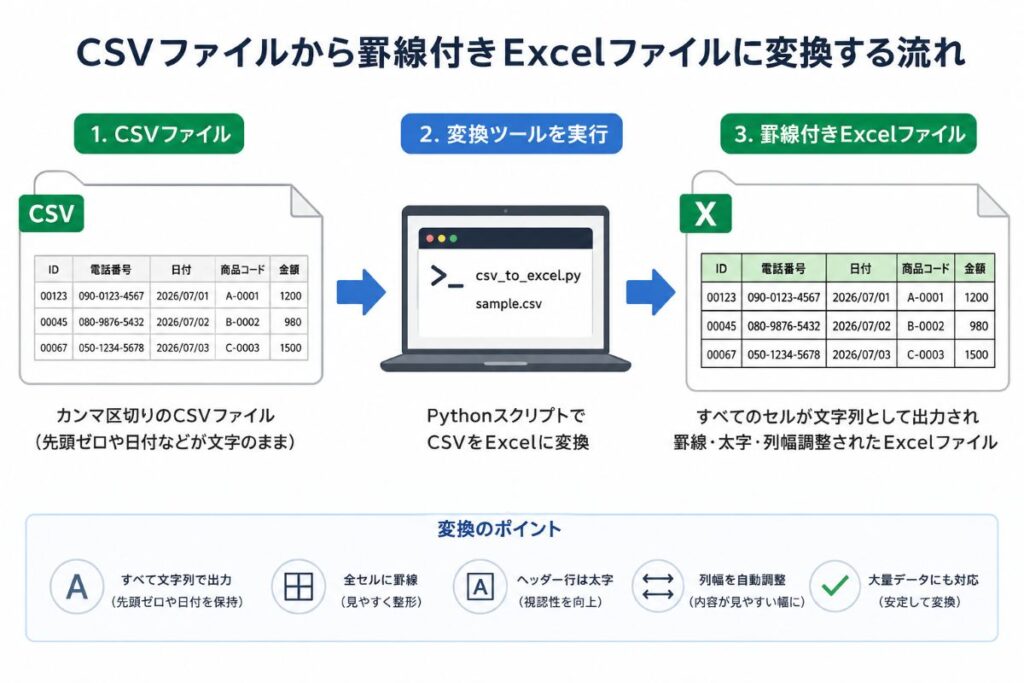
第1回:ツールの仕様を決める
第1回では、Codexで作る前にツールの仕様を整理しました。
CSVをどのようにExcelへ出力するか、文字列として扱うこと、出力ファイル名の決め方などを先に決めています。
作りたい内容を先に整理しておくと、Codexへの依頼内容も明確になります。
第1回の記事はこちらです。
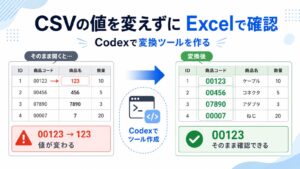
第2回:Codexでツールを作成する
第2回では、整理した仕様をもとにCodexでツールを作成しました。
ChatGPTで依頼内容をまとめてからCodexに渡し、CSVを罫線付きExcelに変換するツールを作っています。
実行すると、sample.csvからsample.xlsxが作成されます。
存在しないCSVファイルを指定した場合のエラー表示も確認しました。
第2回の記事はこちらです。
サンプルコードはGitHubで公開
作成したコードはGitHubで公開しています。
sample.csvも含めているので、動作確認しながら内容を確認できます。
サンプルコードはこちらです。
https://github.com/ojichiku/public-python-samples/tree/main/samples/csv-excel-text-border
コードを使わずにCSVをExcelへ変換したい場合
このシリーズでは、Codexを使ってCSVをExcelへ変換するツールを作る流れを紹介しました。
コードはGitHubで公開しているため、自分で動かしたり、処理を変更したりしながら試せます。
一方で、Pythonの環境を用意したり、コードを実行したりせず、Windowsですぐ使いたい方向けに「CSVそのままExcelPro」も用意しています。
CSVやTSVをExcelへ変換し、先頭ゼロが消えたり、日付や指数表記に変わったりするのを防ぎながら、文字列として出力できます。
さらに、罫線や列幅の調整、1行目の固定、オートフィルター、サブフォルダ内のファイルを含めた一括変換にも対応しています。
CSVをExcelで確認する作業を繰り返している場合は、完成済みのツールを使う方法もあります。

自分のCSV・Excelに合わせて処理したい場合
完成済みのツールでは、すべてのCSV・Excel作業には対応できません。
ファイルの形式や作業内容によっては、個別の処理が必要になります。
たとえば、次のような作業です。
- 必要な列だけを取り出したい
- 列の並び順を変更したい
- 不要なデータを削除したい
- 決まった条件でデータを加工したい
- 複数のExcel・CSVをまとめて処理したい
Excel・CSVの変換や整形、集計などの定型作業については、ココナラで個別の自動化にも対応しています。
現在行っている作業と、最終的にどのようなデータにしたいかを確認したうえで、対応できる内容をご案内します。

まとめ
今回は、CodexでCSVをExcelに変換するツールを作った2回シリーズをまとめました。
第1回では仕様を整理し、第2回ではCodexで実際にツールを作成しています。
CSVの値を変えずにExcelで確認したい場合、文字列のまま出力するツールがあると作業しやすくなります。
自分で作ってみたい場合は第1回・第2回・GitHub、完成済みのツールを使いたい場合はnoteのツール、自分の作業に合わせたい場合はココナラのカスタマイズサービスを利用できます。