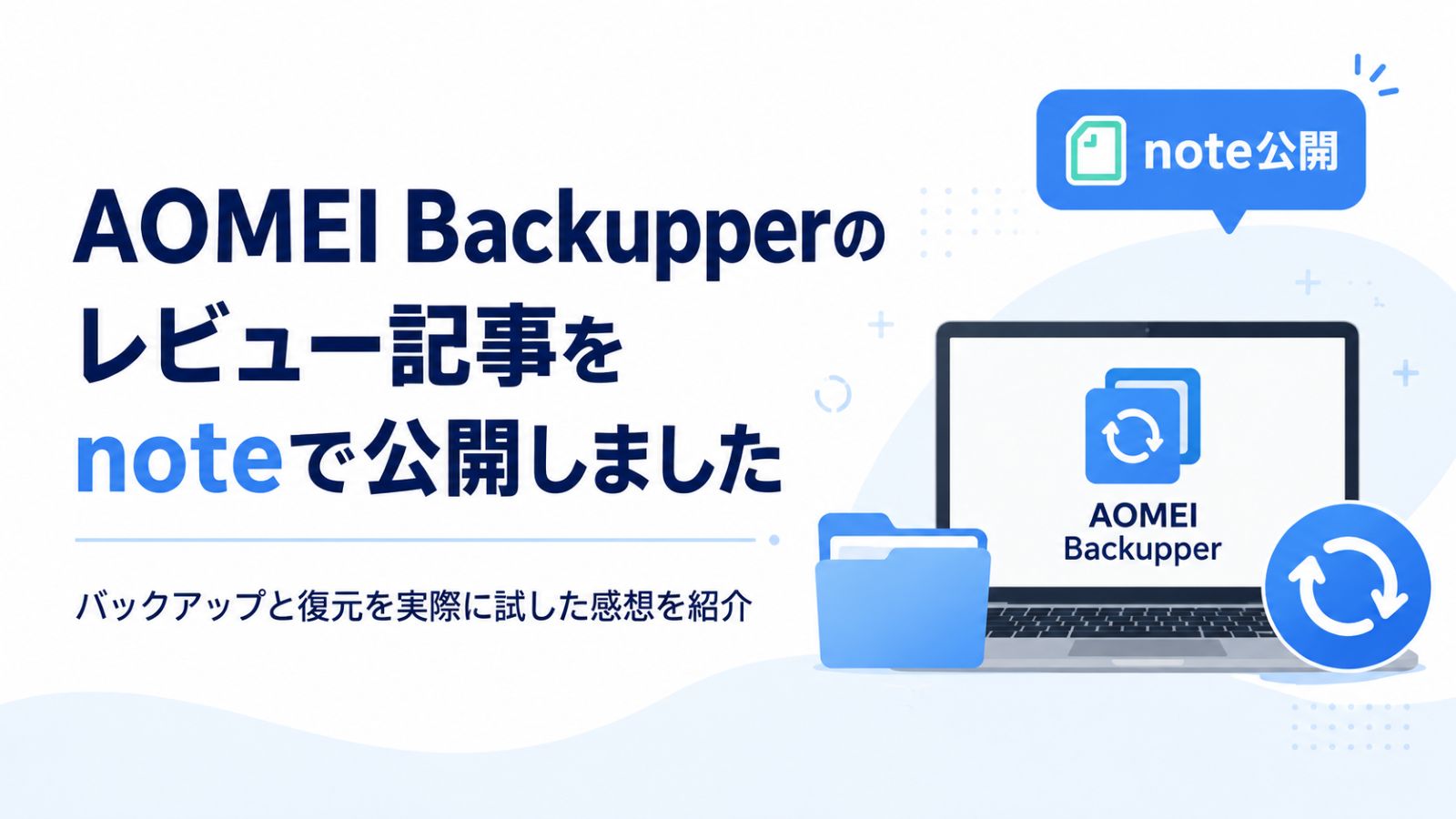
AOMEI様よりAOMEI Backupperのライセンスコードをご提供いただき、実際に使用したレビュー記事をnoteで公開しました。
今回の記事では、Windows向けバックアップソフトであるAOMEI Backupperをインストールし、ファイルバックアップ、ディスクバックアップ、復元の流れを確認しています。
画面キャプチャを多めに入れた詳しい内容はnoteにまとめているため、このブログでは公開した記事の概要を紹介します。

AOMEI Backupperとは
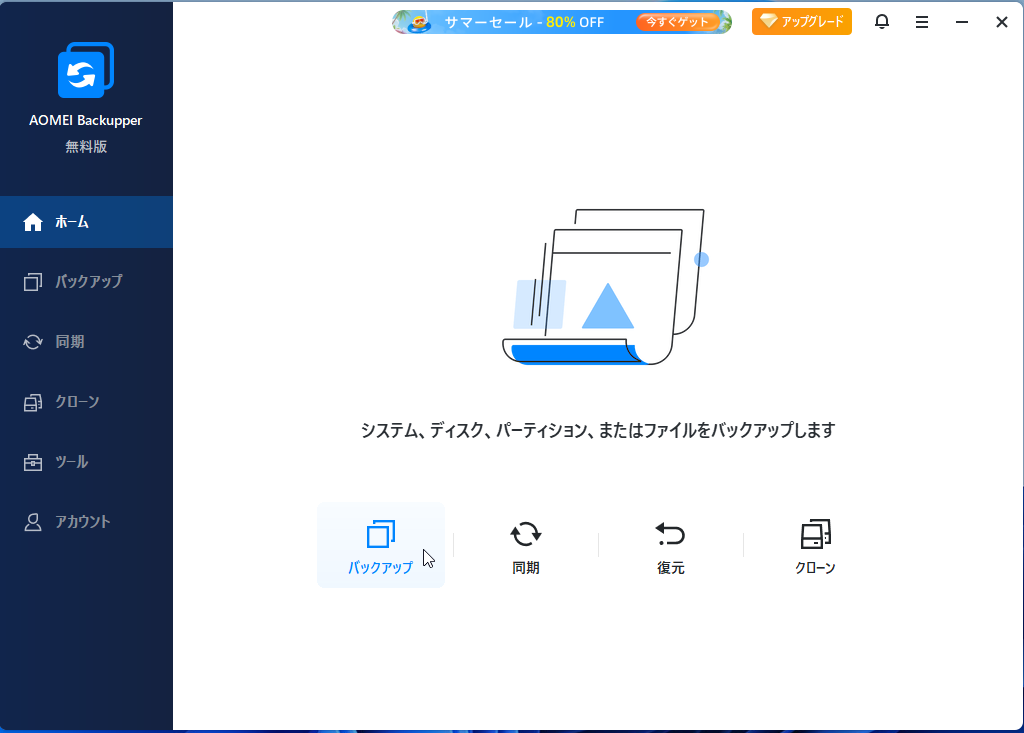
AOMEI Backupperは、Windows向けのバックアップソフトです。
ファイルやフォルダのバックアップだけでなく、ディスク全体のバックアップや復元にも対応しています。
パソコンの故障、ファイルの誤削除、Windowsが起動しないトラブルに備えるためのソフトとして使えます。
今回のレビュー記事では、説明だけで終わらせず、実際に操作して確認しました。
インストールからバックアップ、復元まで試しているので、使い勝手を確認したうえで感想を書いています。
note記事で確認した内容
note記事では、主に以下の内容を紹介しています。
- AOMEI Backupperのインストール
- ライセンスコードの登録
- ファイルバックアップの実行
- ディスクバックアップの実行
- バックアップデータの復元手順
- 実際に使って感じた良かった点と気になった点
ファイルバックアップでは、バックアップ元と保存先を選択して実行する流れを確認しました。
操作はシンプルで、バックアップソフトに慣れていない人でも進めやすい印象です。
ディスクバックアップでは、容量が大きい分、実行時間や保存先の選び方が大事だと感じました。
実際に使って感じたこと
AOMEI Backupperを使って感じたのは、操作の分かりやすさです。
バックアップ元と保存先を選んで開始する流れなので、難しい設定をしなくても作業を進められます。
ファイルバックアップは短時間で完了し、日常的なデータ保護にも使いやすいと感じました。
一方で、ディスクバックアップは保存先をよく考える必要があります。
同じディスク内に保存すると、バックアップ中にパソコンの動作が重くなる場合があります。
本格的に使うなら、外付けSSDや別ドライブ、NASなどに保存した方が安心です。
詳しいレビューはnoteにまとめています
詳しい手順や画面キャプチャは、noteの記事で紹介しています。
AOMEI Backupperの画面を見ながら確認したい方は、以下の記事をご覧ください。
note記事はこちらです。
AOMEI Backupperの公式リンクはこちらです。
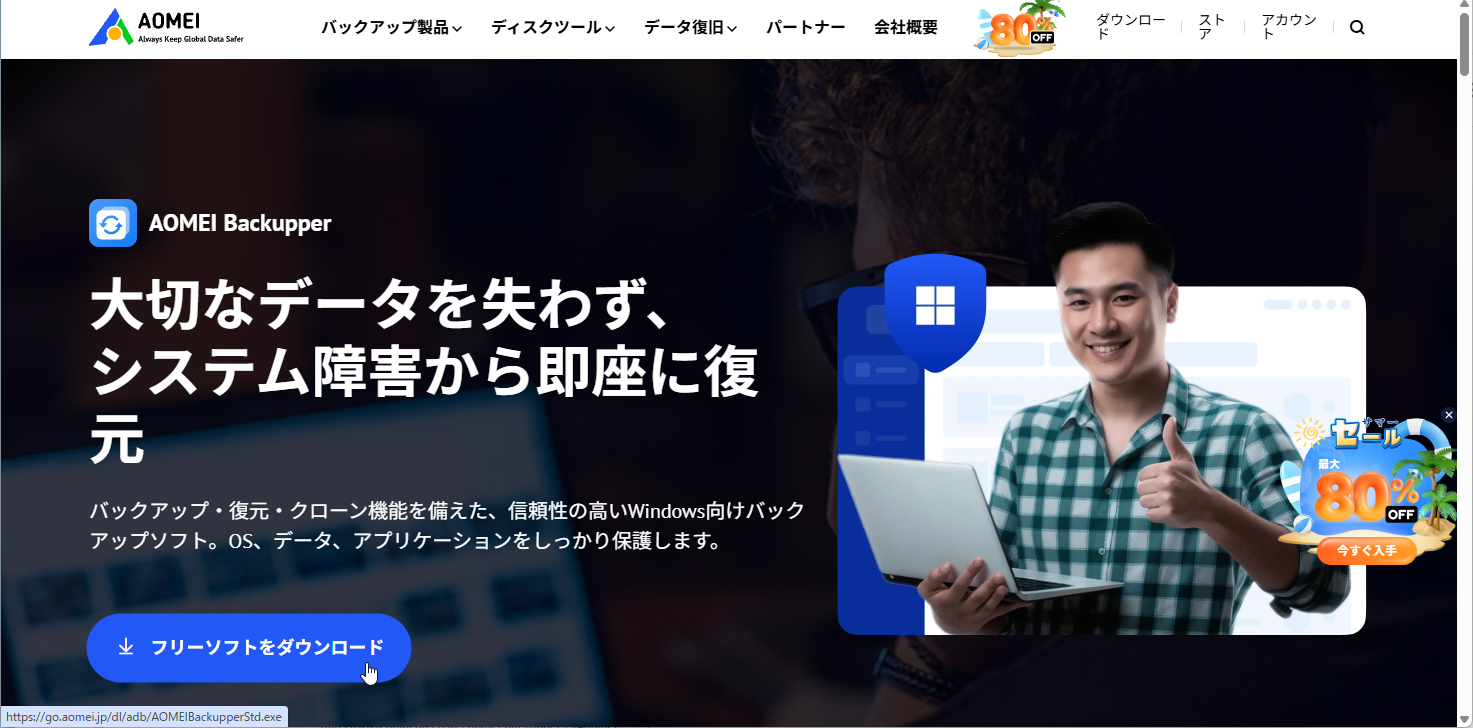
※本記事はAOMEI様よりライセンスコードをご提供いただき、実際に使用した感想をもとに作成しています。
まとめ
AOMEI Backupperのレビュー記事をnoteで公開しました。
今回は、インストール、ファイルバックアップ、ディスクバックアップ、復元まで実際に確認しています。
Windowsのバックアップ対策を考えている方には、参考になる内容だと思います。
今後も、実際に使ったソフトやツールについて、操作感や気づいた点をブログやnoteで紹介していきます。