ツール紹介の記事を書くとき、動画があったほうが分かりやすいと感じることがあります。
私もnoteでPythonツールを販売する記事を書くときに、ChatGPTから動画を入れることを勧められました。
最初は動画作成は面倒だと思っていました。
録画ソフトの設定や編集が難しそうに感じたからです。
そこで紹介されたのが OBS Studio でした。
実際に使ってみると、思っていたより簡単でした。
この記事では、OBS Studioを使ってブログ用の動画を作る方法を 5ステップ で紹介します。
STEP1 OBS Studioをインストールする
まずはOBS Studioをインストールします。
OBSは無料で使える画面録画ソフトです。
YouTube配信などでも使われている有名なソフトです。
インストール手順はとても簡単です。
- 公式サイトにアクセスする
- OBS Studioをダウンロードする
- インストールを実行する
OBS Studioのダウンロードはこちらです。
https://obsproject.com/ja/download
インストールは通常のソフトと同じ手順で進めれば問題ありません。
特別な設定は必要ありません。
STEP2 ソース・解像度を設定する
OBSには多くの設定がありますが、ブログ動画の撮影で重要なのはソース・解像度の設定 です。
ソースの設定
ソースを設定しないと動画を撮影できません。
設定手順は次の通りです。
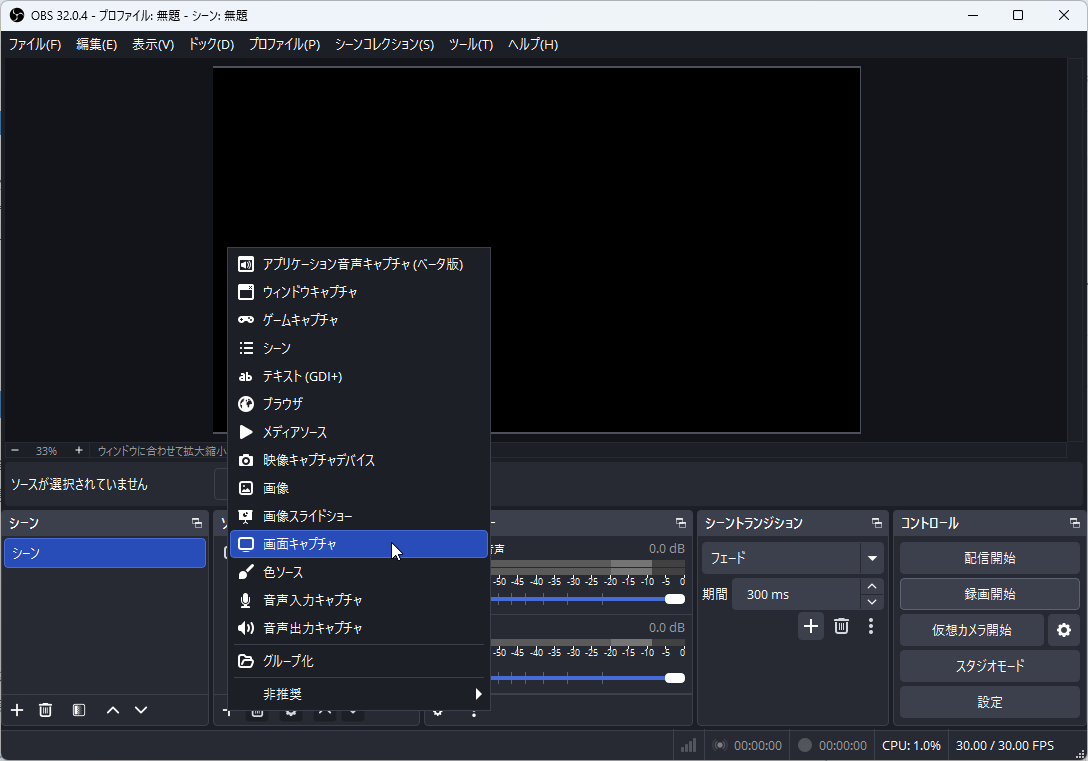
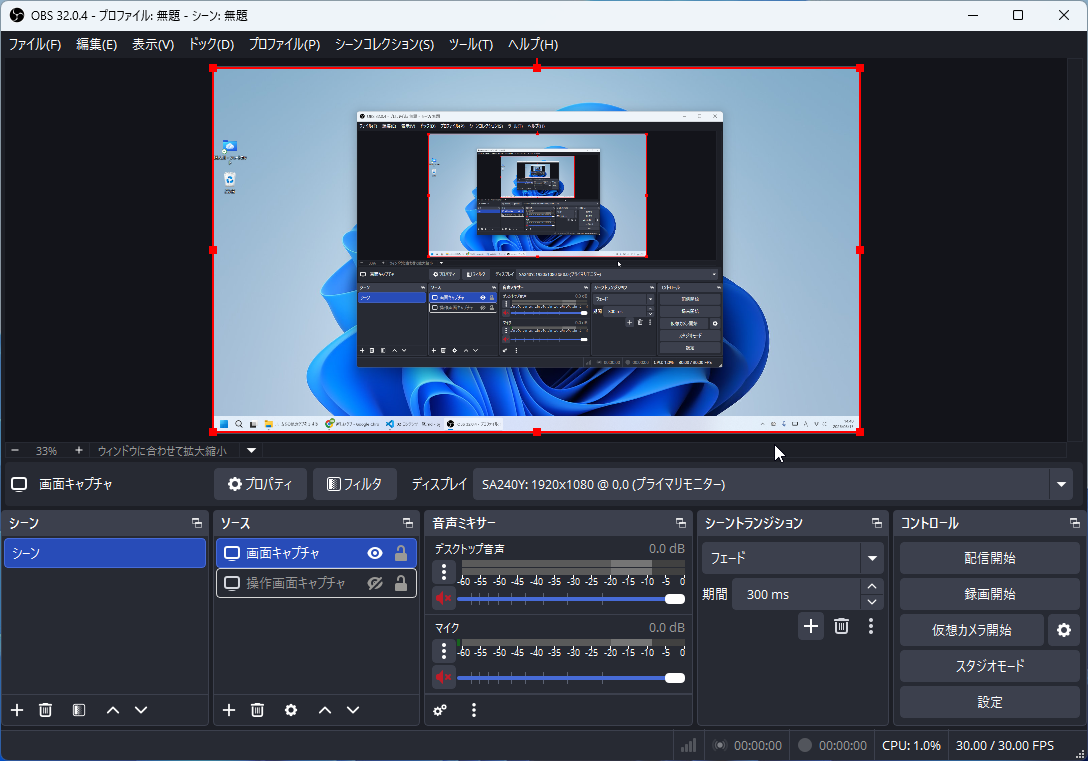
ソースの追加を選択して画面キャプチャを選択する
ソースの名前を入力した後、次のようにディスプレイを選択する。
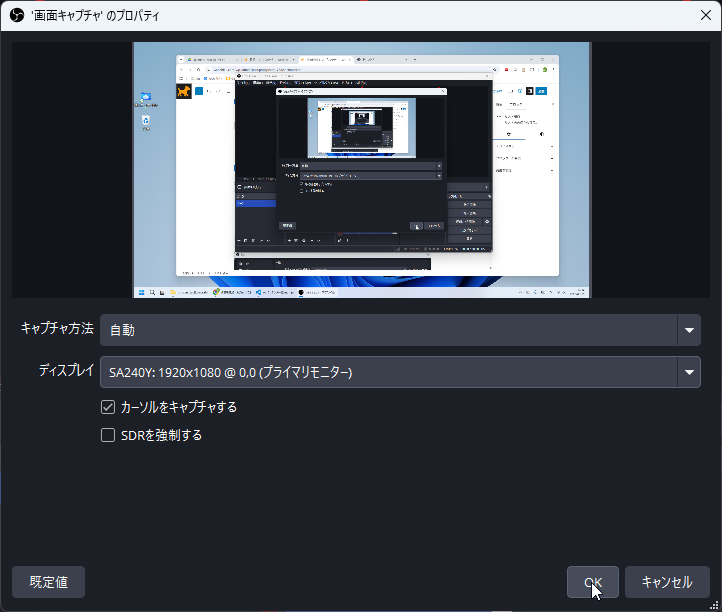
ディスプレイを選択すると、動画で撮影する箇所が次のように表示される。
これで動画で撮影する準備は完了です。
解像度の設定
もう一つ重要な設定として、解像度の設定があります。
解像度を設定していない場合、動画の画質が荒くなることがあります。
設定手順は次の通りです。
- 設定を開く
- 映像をクリック
- 出力(スケーリング)解像度を設定する
この設定だけ確認しておけば、ブログ用の録画は問題なくできます。
実際の設定画面は下記です。

STEP3 録画範囲を調整する
OBSで録画をすると、画面全体が映ってしまうことがあります。
モニターが1台の場合、デスクトップや不要なウィンドウが映ることもあります。
そのため、録画範囲を調整して必要な部分だけ撮影することが大切です。
録画範囲の調整は次の動画で紹介しています。
動画では次の内容を説明しています。
STEP4 OBSを映さず録画を開始する
録画を開始すると、最初にOBSの画面が映ってしまうことがあります。
これは録画ボタンを押した直後にOBSが画面に表示されるためです。
この問題も簡単に解決できます。
OBSを最小化するとタスクトレイに格納されるので、次の画像のようにOBSを右クリックして「録画開始」を選択します。
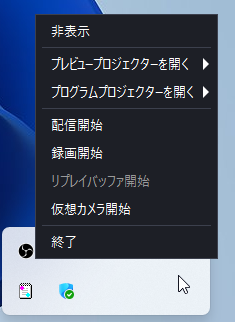
録画を終了する場合、同じようにタスクトレイ内のOBSを右クリックして「録画終了」を選択します。
STEP5 不要部分を編集する
動画を撮影すると、不要な部分が入ることがあります。
例えば次のような部分です。
- 録画開始直後の操作
- マウスの移動
- 余分な待ち時間
このような部分は動画編集でカットします。
Windows11を使っている場合は Clipchamp が便利です。
ClipchampはWindowsに標準で入っている動画編集ソフトです。
例えば次のような編集が簡単にできます。
- 不要部分のカット
- 動画のトリミング
簡単な編集であれば数分で終わります。
Clipchampの使い方は別の記事で紹介する予定です。
まとめ
ブログ記事に動画を入れると、ツールの使い方がとても分かりやすくなります。
最初は動画作成が難しそうに感じるかもしれません。
しかしOBS Studioを使えば、簡単に録画できます。
今回紹介したポイントをまとめます。
- OBS Studioは無料で使える録画ソフト
- 解像度設定だけ確認すればOK
- 録画範囲は調整できる
- Clipchampで簡単に編集できる
まずは短い動画を1本作るところから始めてみてください。
実際に作ってみると、思っているより簡単だと感じると思います。
この記事が、ブログ動画作成の参考になればうれしいです。
最後まで読んでいただき、ありがとうございました。