Windowsで複数のPythonバージョンを使いたいと思い、私はuvを導入しました。
pyenvとuvを比較した結果、uvのほうがひとつのツールで管理できて便利だと感じたからです。
uvを導入してPythonを入れた後、VSCodeを起動すると次のように「Refreshing virtual enviroments」が表示されてPythonが認識されない状態になっていました。
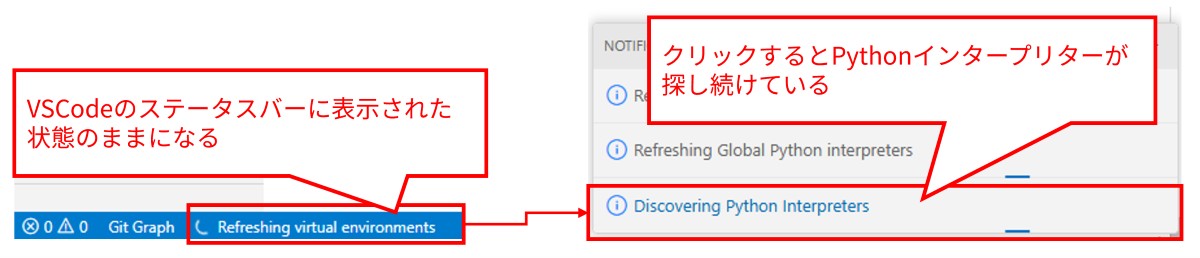
Pythonを選択しても認識されず、コード補完も動かなくなり、設定を何度も確認したり、変更したりしました。
この時点では、原因がどこにあるのかまったく分かりませんでした。
この記事では、私がVSCodeでPythonを認識できなかった原因と、実際に行った解決までの流れを紹介します。
本記事は2025年11月に確認した内容です。
この記事で分かること
ChatGPTに相談して分かったこと
VSCodeでPythonが認識しないとPythonの開発ができなくなるため、非常に困っていました。
ネットで調べた情報をもとにいろいろと試しましたが、状況は全く変わらなかったです。
時間ばかりかかって解決できずに焦っていたので、ChatGPTに相談しました。
ChatGPTの回答の中で「Windows公式インストーラのPythonをインストールしてみてください」のアドバイスがありました。
私はuvを使ってPythonをインストールしたので、VSCodeでも使用できると思い込んでいました。
しかし、よく考えると公式のPythonをインストールしていませんでした。
ここで初めて「もしかして、VSCodeがPythonそのものを見つけられていないのでは?」と気づきました。
公式インストーラで一発解決!
さっそく、Python公式サイトからWindows版のインストーラをダウンロードしてインストールしました。
インストール時に「Add Python to PATH」にチェックを入れることが重要です。
公式インストーラのPythonをインストールする手順は次の記事を参考にしてください。

Pythonをインストールしたあと、VSCodeを再起動しました。
すると、次のように右下のステータスバーにPythonのバージョンが表示され、インタープリター候補にもuvで作った仮想環境が並び、すぐに選べるようになりました。

コード補完や他の拡張機能も問題なく動作し、すべて正常に戻りました。
何時間も原因を探していたので、解決した瞬間はほっとしました。
まとめ
今回のトラブルの原因は、VSCodeでもuvでもなく、Windows公式インストーラ版Pythonがインストールされていなかったことでした。
公式のPythonを導入すれば、VSCodeはuvの仮想環境も自動で認識します。
Pythonが認識されない場合は、まず「Python本体がシステムに登録されているか」を確認することが大切です。
この経験を通じて、私は「複雑な設定を疑う前に、基本的な部分を確認する」ことの重要性を再認識しました。
同じようにVSCodeでPythonが認識されない状況に悩んでいる方は、ぜひ一度公式インストーラでPythonを入れてみてください。
更新履歴
2025/11/3:uvのインストール・使い方は別の記事に移動しました。