
ExcelからCSVで保存する作業は、多くの人にとってなじみのある操作です。
ただし、実務で使うCSVになると、出力形式を細かく指定したい場面があります。
たとえば、すべての項目をダブルクォーテーションで囲んだCSVが必要でも、Excelの標準機能ではその形式を指定して保存できません。
そこで、ダブルクォーテーション付きCSVを簡単に出力できるGUIツールを作成しました。
この記事では無料ツールの使い方に加えて、より細かな設定が必要な場合や、自分の業務に合わせて処理を自動化したい場合の方法も紹介します。
この記事で分かること
ExcelのCSV保存で起きる仕様上の違い
ExcelのCSV保存機能は、操作が簡単で分かりやすいです。
一方で、出力形式を細かく指定することはできません。
その代表的な例が、ダブルクォーテーションの扱いです。
システム連携やツールへの入力では、すべての項目をダブルクォーテーションで囲んだCSVを求められるケースがあります。
Excelの標準機能だけでは、この形式を指定して保存できません。
そのため、保存後に加工したり、別のツールで変換したりする作業が必要になります。
ダブルクォーテーション付きCSVが必要になる場面
CSVは見た目がシンプルな形式ですが、取り込むシステムによって求められる形式が異なります。
すべての項目をダブルクォーテーションで囲んだCSVを指定される場合もあります。
Excelの標準機能だけでは対応できない場合、別のツールで変換する、スクリプトを用意するといった方法が必要です。
作成した無料ツールの使い方
そこで、Excelからダブルクォーテーション付きCSVを出力するGUIツールを作成しました。
役割はシンプルで、Excelファイルを読み込み、ダブルクォーテーション付きCSVを出力することに絞っています。
フォルダを指定して実行するだけの画面構成です。
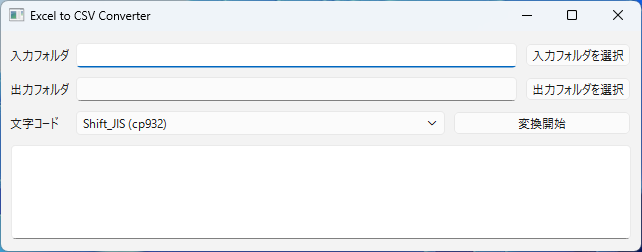
操作は複雑ではありません。
Excelを格納したフォルダと、CSVの出力先フォルダを指定します。
その後、変換開始ボタンをクリックすると処理が実行されます。
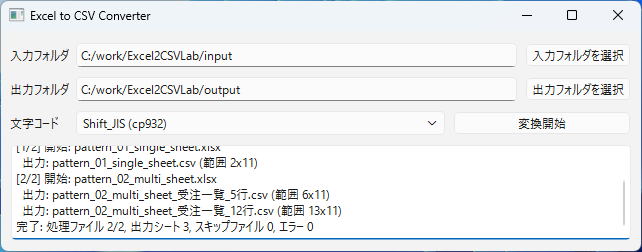
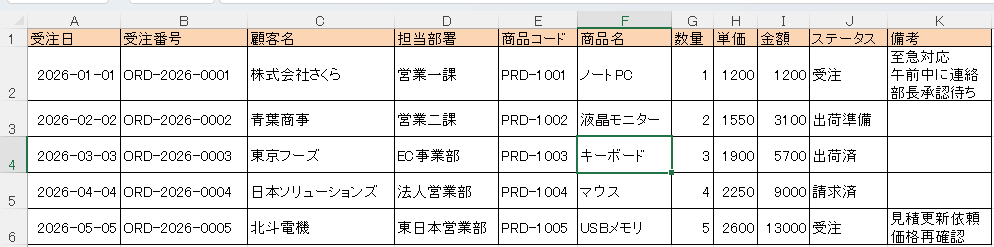
ツールを実行した場合、次のようにExcelファイルがCSVに変換されます。
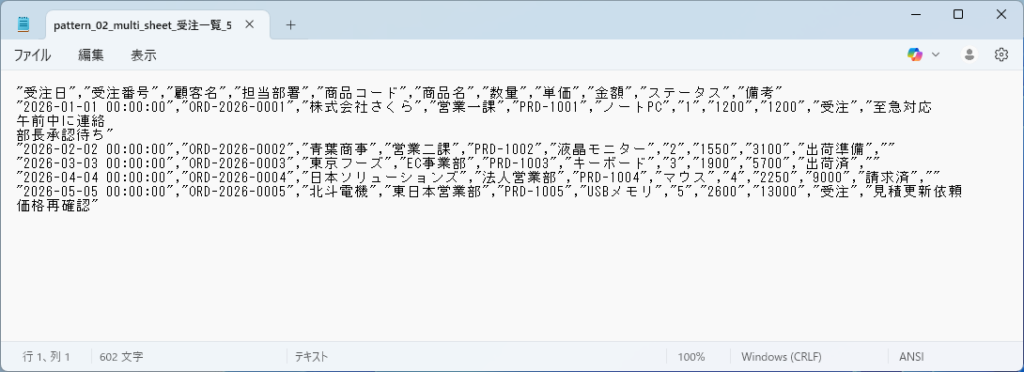
CSVファイルは次のように出力されます。
無料ツールの使い方を動画で確認
実際にツールが動いている様子は動画でも公開しています。
Excelファイルを格納したフォルダを指定してボタンをクリックするだけで、CSVを作成できます。
無料ツールのダウンロード
ツールは、無料テンプレートやツールをまとめたダウンロードページで公開しています。
以下のページ内にある「Excel-CSV出力GUIツール」から入手できます。

ダブルクォーテーション付きCSVを出力するだけであれば、まずはこちらの無料ツールを利用できます。
もっと細かく設定したい場合
無料ツールより細かな条件でExcelをCSVに変換したい方向けに、Windowsツール「Excel to CSV Pro」も作成しています。
Excel to CSV Proでは、複数のExcelファイルをまとめて処理できるほか、次の設定に対応しています。
- CSV・TSVの選択
- SJIS・UTF-8・UTF-8 BOM付きの文字コード指定
- ダブルクォート方式の選択
- サブフォルダを含めた一括変換
- フォルダ構成を維持した出力
- 空白行や文字列前後の空白処理
- 前回使用した設定の保存
毎回同じ条件で複数のExcelファイルを変換している場合は、手作業を減らす方法として利用できます。
Excel to CSV Proはnoteで500円で販売しています。

自分の業務に合わせて自動化したい場合
既製ツールでは、自分の業務ルールに合わない場合もあります。
たとえば、
- 必要な列だけを抽出したい
- 列の並び順を変更したい
- 複数のExcelやCSVを結合したい
- 条件に合うデータだけを取り出したい
- 決まった形式にデータを整形したい
- 集計までまとめて自動化したい
といった処理です。
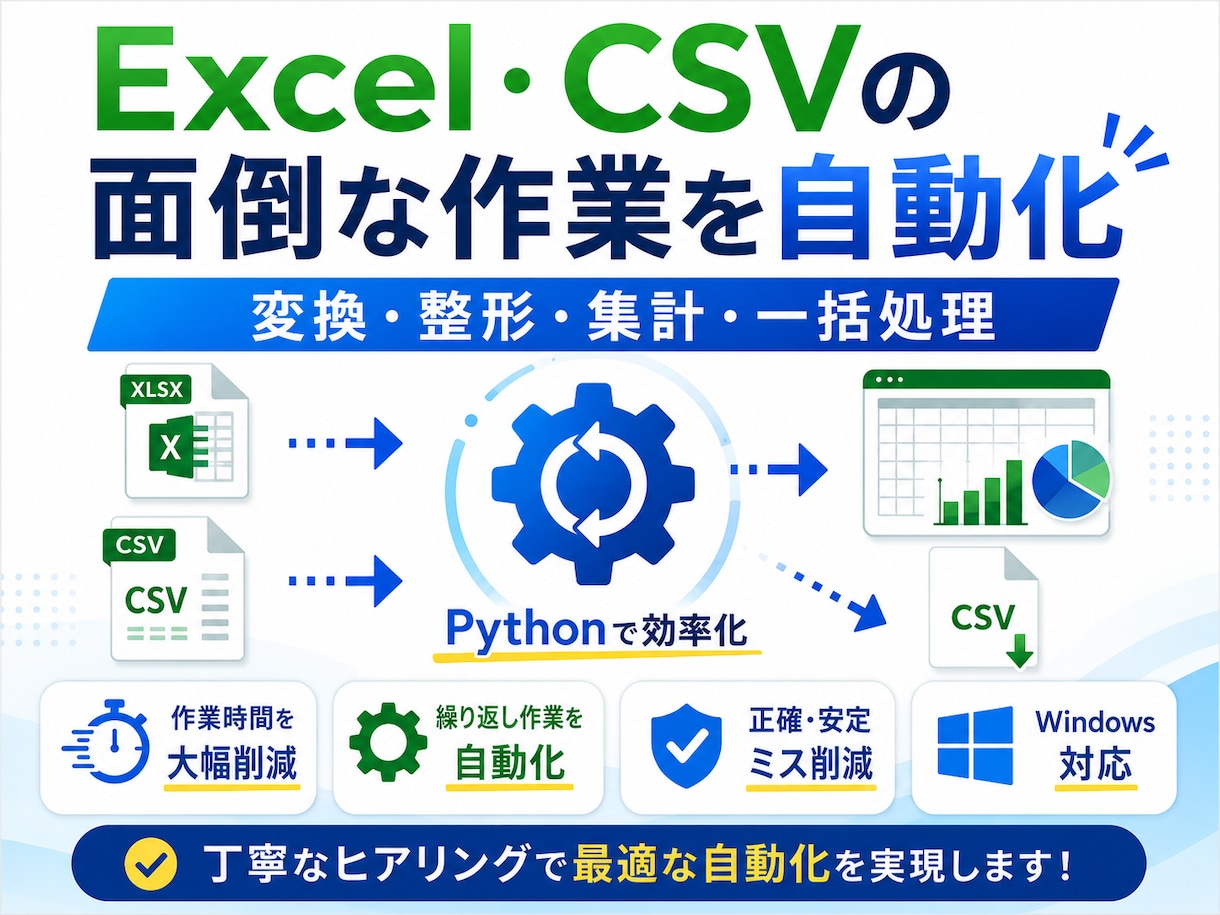
このようなExcel・CSV作業については、ココナラで個別の自動化サービスを受け付けています。
現在行っている作業と、自動化したい内容を確認したうえで、対応できる範囲を検討します。
更新履歴
2026/3/10:ツールの動きを確認できる動画を追記しました。
2026/8/14:記事内容を見直し、有料ツールとExcel・CSV自動化サービスの案内を追加しました。