OpenAIのAIコーディングツール Codex app が公開されたので実際に使ってみました。
CodexはAIにコード作成を依頼できる開発ツールです。
GitHubと連携して次のようなことが行えます。
- コード生成
- ファイル編集
- コミット
- Push
今回は次の流れを試しました。
- GitHubリポジトリを選択
- Python初心者向けコード生成
- Commit
- Push
結論としてはフォルダやファイル構造が見えにくく、少し使いにくいという印象でした。
ただしAIでコード生成してGitHubへPushまでがアプリ内で完結するのは面白いと感じました。
この記事では実際の操作を動画で紹介します。
Codex appのダウンロード
Codex appは以下のページからダウンロードできます。
https://developers.openai.com/codex/app
Windows版のインストーラーをダウンロードしてインストールします。
インストール後、OpenAIアカウントでログインすると利用できます。
今回試した操作の流れ
今回試した操作は次の通りです。
- Codex appを起動
- GitHubリポジトリを選択
- ブランチ作成
- Pythonコード生成
- 生成されたコードを確認
- CommitとPush
この操作は次の動画で紹介しています。
動画の補足説明
Codex appを起動する
Codex appを起動するとOpenAIアカウントでログインします。
ログインするとプロジェクトを選択する画面になります。
動画は、ログイン済みでプロジェクトを選択する画面から開始しています。
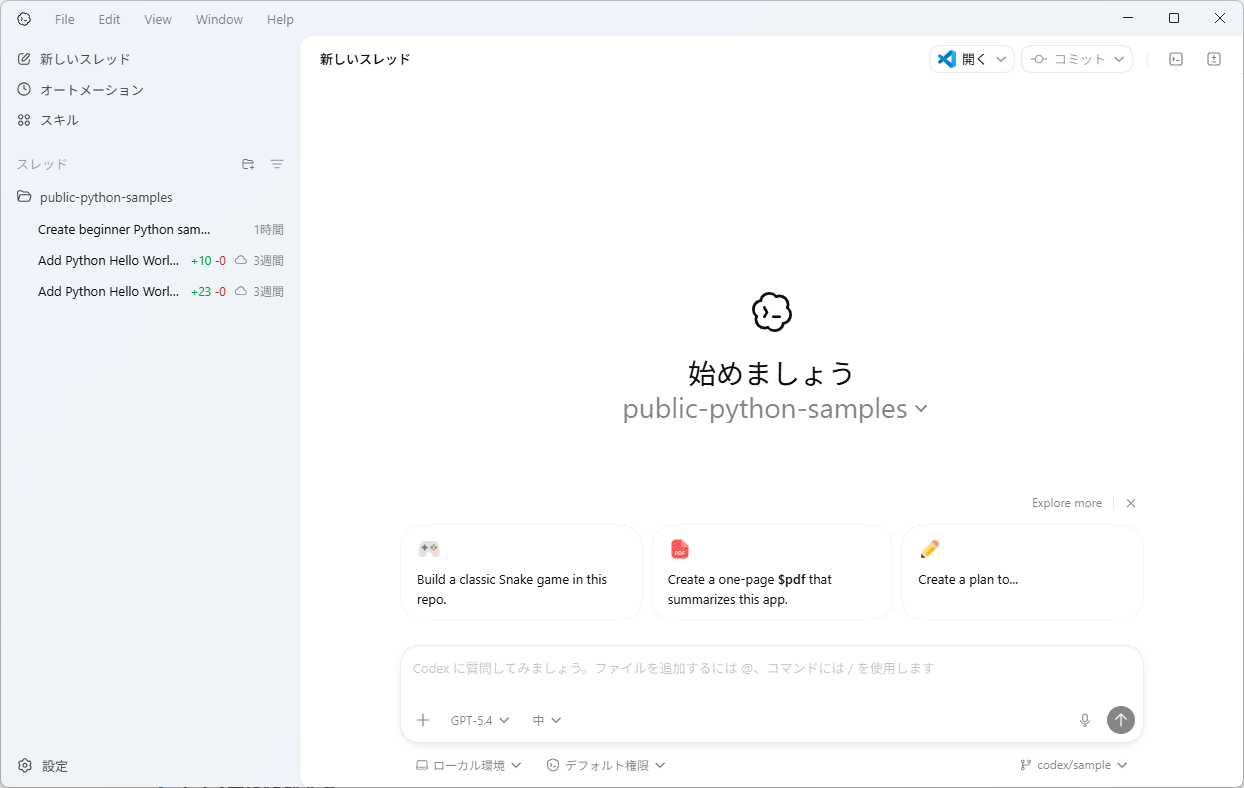
起動すると次のような画面が表示されます。
(この画面はプロジェクト選択後の状態です。)
GitHubリポジトリを選択する
次に作業するリポジトリを選択します。
今回は事前にローカルにダウンロードした次のGitHubリポジトリを使用しました。
public-python-samplesブランチを作成する
次に作業用のブランチを作成します。
例として次のようなブランチを作成しました。
codex/sampleCodexで生成したコードはこのブランチに保存されます。
CodexにPythonコードを作成させる
次にCodexにコード生成を依頼します。
今回はPython初心者向けのサンプルコードを作成させるため、次のような指示をしています。
Pythonで初心者に役に立つサンプルコードを作成してくれる?
Codex appの使いにくいと感じた点
実際に使ってみて気になった点があります。
それはフォルダやファイル構造が見えにくいという点です。
通常のVSCodeでは次のようなフォルダ構成が分かりやすく表示されます。
project
├─ src
└─ main.py
しかしCodex appではフォルダ構造が少し分かりにくい印象でした。
普段VSCodeを使っている人ほど違和感があると思います。
CommitとPushを行う
コードの確認が終わったら次の操作を行います。
- Commit
- Push
これによりGitHubリポジトリに変更が反映されます。
AIでコード生成してGitHubへPushまでがCodex appだけで完結します。
まとめ
Windows版Codex appを実際に使ってみました。
良かった点は次の通りです。
- AIでコード生成できる
- GitHub連携が簡単
- CommitとPushまで完結
気になった点は次の通りです。
- フォルダ構造が見えにくい
- VSCodeより操作性が独特
まだ新しいツールなので今後のアップデートで改善される可能性は高いと思います。
AIコーディングツールに興味がある方は一度試してみると面白いと思います。
作成したコードは下記で公開しています。
https://github.com/ojichiku/public-python-samples/tree/main/samples/beginner-budget-cli