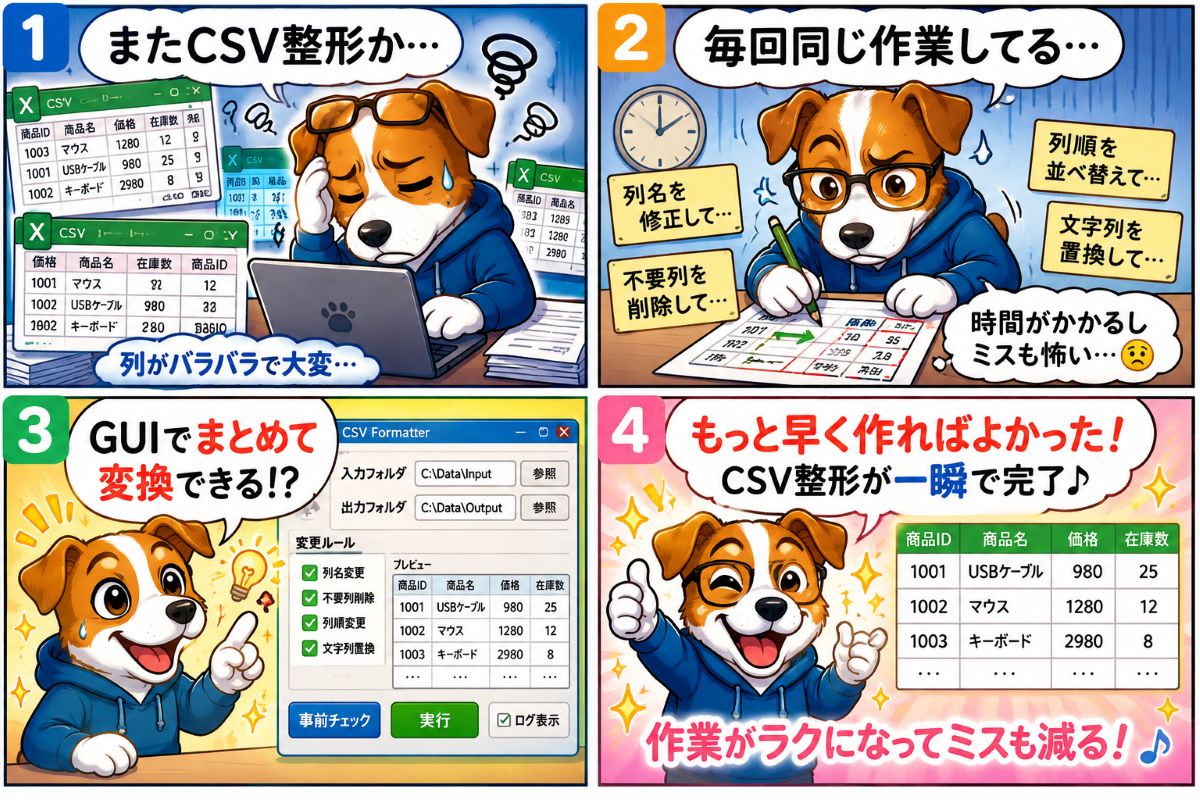
CSVを毎回Excelで開いて、同じような整形作業を繰り返していませんか。
列名を変更する。
不要列を削除する。
列順を並び替える。
文字列を置換する。
1回だけなら大きな負担ではありません。
ただ、EC出品用CSVや在庫CSV、社内データなどを何度も扱う場合、毎回同じ操作を繰り返すことになります。
しかもCSV作業は、小さなミスが起きやすいです。
必要な列を消してしまった。
列順を間違えた。
置換条件を入れ忘れた。
文字コードが合わず文字化けした。
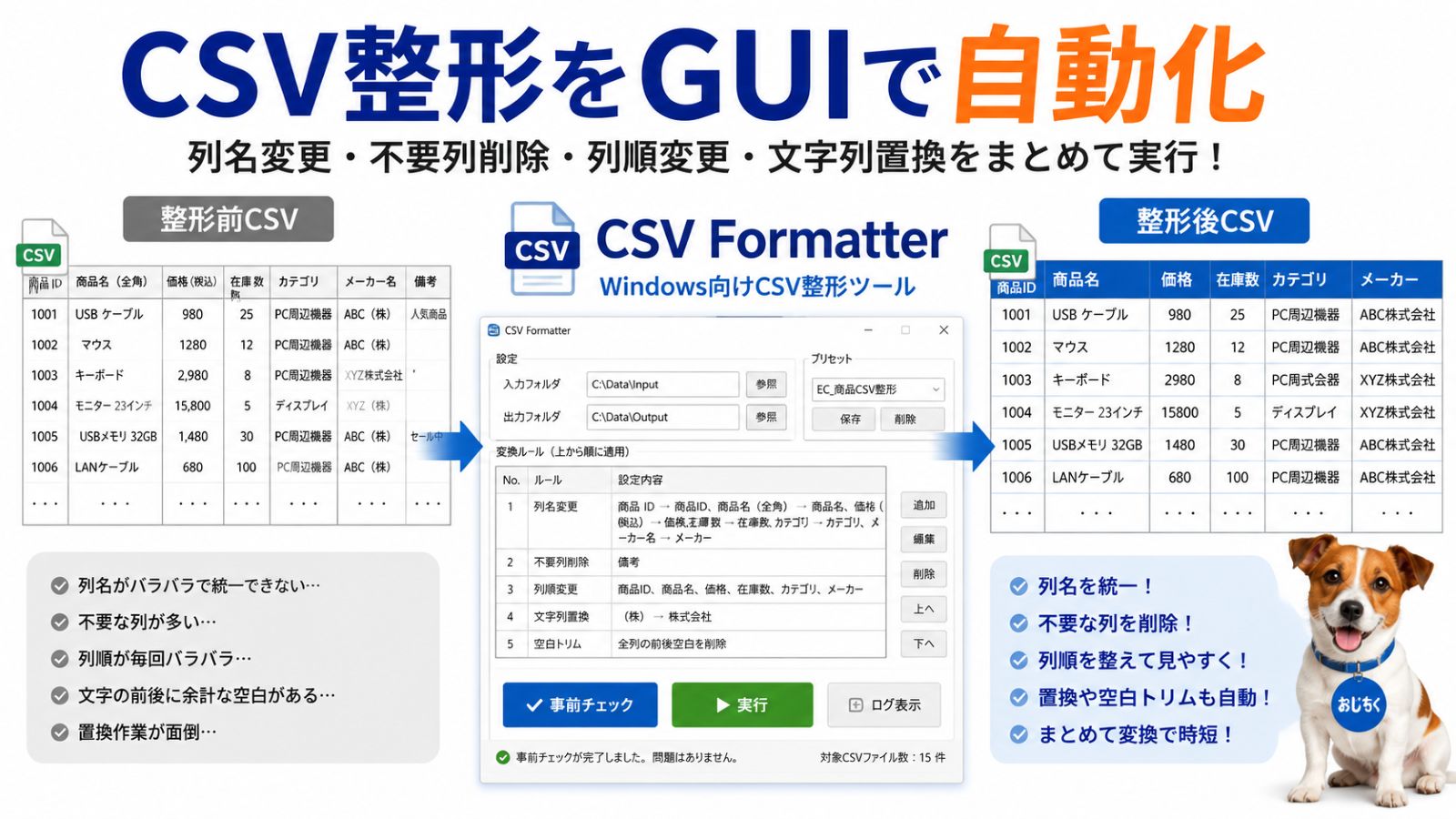
こうした繰り返し作業を減らしたくて、GUIでCSV整形を行えるWindowsツール「CSV Formatter」を作りました。
CSV Formatterとは?
CSV Formatterは、CSVの定型整形をGUIで設定し、まとめて変換できるWindows向けツールです。
入力フォルダに入っているCSVを読み込み、設定した変換ルールを上から順番に適用します。
元ファイルは上書きせず、別フォルダへ保存します。
そのため、変換前CSVを残したまま安全に確認できます。
対応している主な機能はこちらです。
- 列名変更
- 不要列削除
- 列順変更
- 文字列置換
- 正規表現置換
- 空白トリム
- 固定値列追加
- 事前チェック
- 実行ログ出力
- プリセット保存
保存されるCSVは、全項目にダブルクォーテーションを付けた形式になります。
実際の操作イメージ
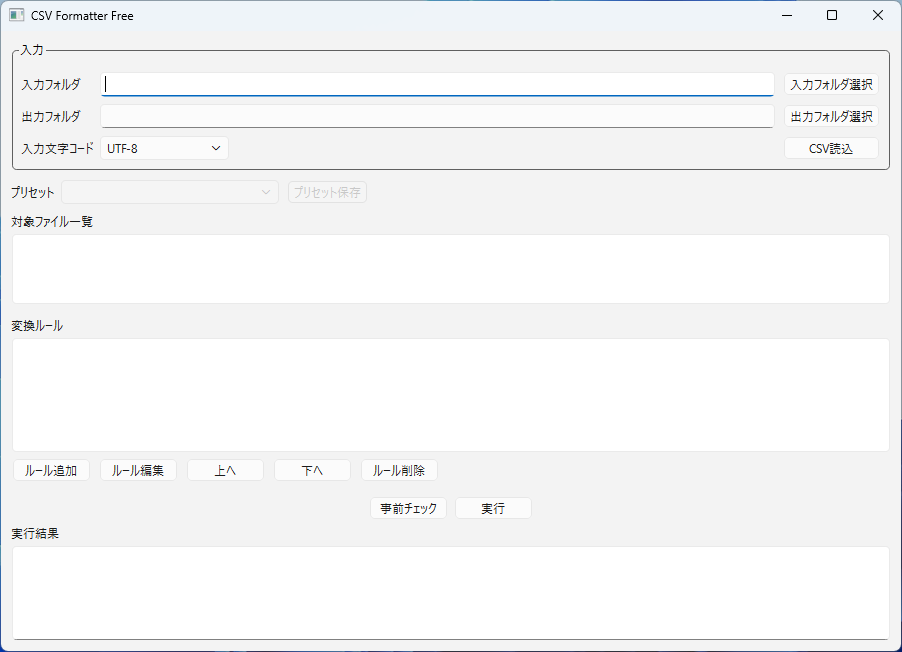
このツールでは、GUI上でCSV整形ルールを設定できます。
実際の流れは次のようになります。
- 入力フォルダを選択
- 出力フォルダを選択
- CSVを読み込み
- 変換ルールを追加
- 事前チェック
- 実行
ツールの操作は次の動画を見てください。
事前チェックでは、CSVを保存せずに変換可否を確認できます。
対象列が存在しない場合などは、実行結果欄とログに理由を出力します。
Free版を公開しています
まずはFree版で動作確認できるようにしています。
Free版では、基本的なCSV整形機能を試せます。
Free版で利用できる機能はこちらです。
- 入力フォルダ直下のCSV読込
- 名前順先頭1件のみ変換
- 変換ルール最大5件
- 列名変更
- 不要列削除
- 列順変更
- 文字列置換
- 正規表現置換
- 空白トリム
- 固定値列追加
- 事前チェック
- 実行ログ確認
Free版ダウンロードページはこちらです。

こういうCSV作業と相性が良いです
このツールは、繰り返しCSV整形を行う作業と相性が良いです。
たとえば次のようなケースです。
- EC商品CSV
- 出品CSV
- 在庫CSV
- 社内データ変換
- 他システム向けCSV加工
一度ルールを作れば、次回以降はプリセットを読み込んで実行するだけです。
毎回Excelで手作業していた時間を減らせます。
Free版は1ファイルだけに対応しています。
複数ファイルを一括実行したい場合、製品版を試してみてください。
次のnoteで販売しています。

動作環境と注意点
動作環境は次の通りです。
- Windows10 / 11 64bit想定
- Python不要
- CSVはカンマ区切り前提
- 1行目をヘッダーとして読込
- 入力フォルダ直下の*.csvが対象
- サブフォルダ内CSVは対象外
注意点はこちらです。
- 入力フォルダと出力フォルダは同じ場所にできません
- 元ファイルは上書きしません
- 大量CSVでは時間がかかる場合があります
- CSV内容によっては期待通りに読めない場合があります
重要なCSVは、必ずバックアップを取ってから利用してください。
まとめ
CSV整形は難しい作業ではありません。
ただ、毎回同じことを繰り返すことで、少しずつ時間と集中力を消耗します。
特に、「本来やりたい作業ではない定型作業」は積み重なるとかなり負担になります。
CSV Formatterは、そうした繰り返し作業を減らすために作りました。
まずはFree版を使ってみてください。