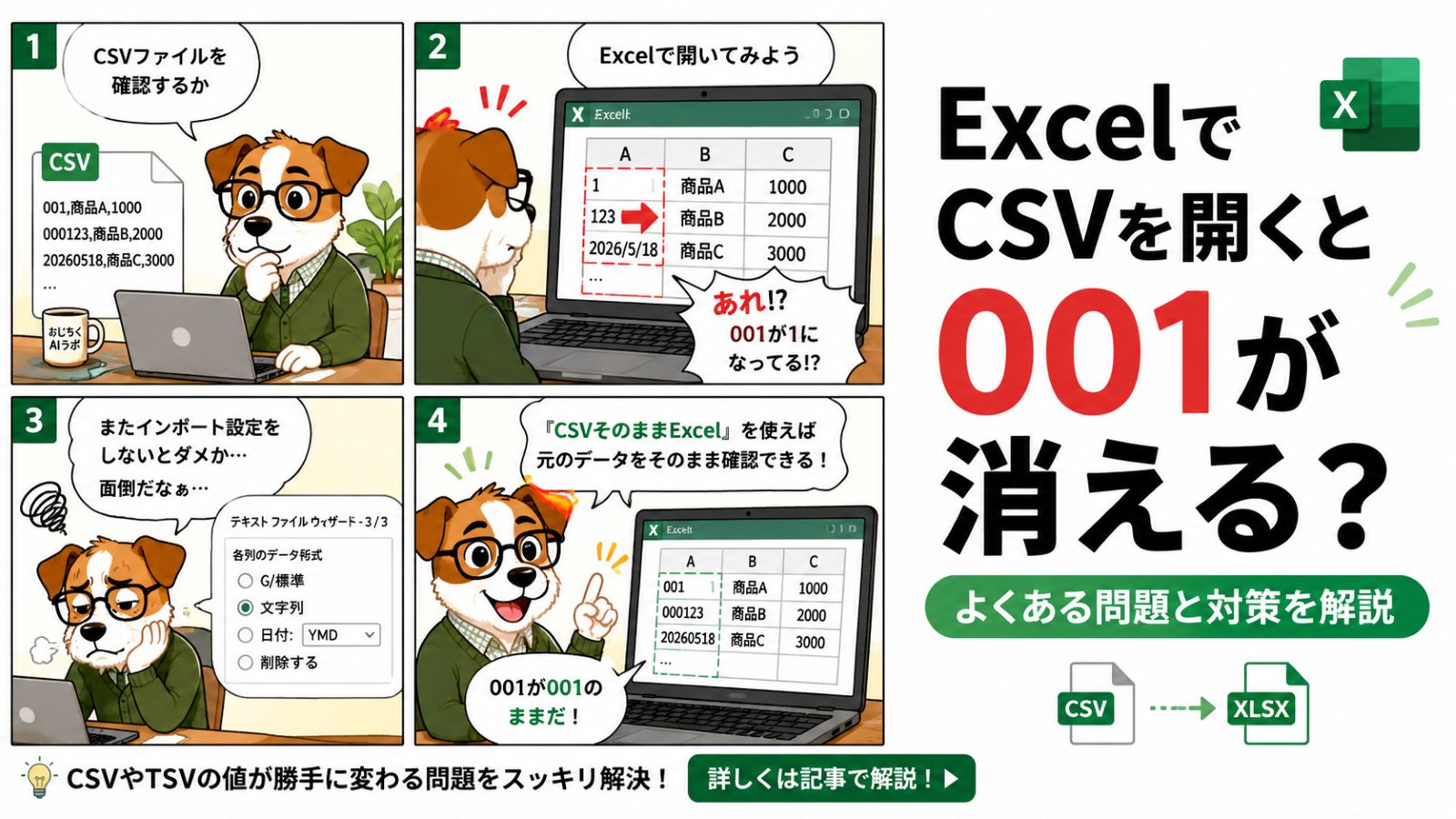
CSVをExcelで開いたときに、001 が 1 になって困ったことはないでしょうか。
商品コードや会員番号を確認したいだけなのに、Excel側で自動変換されてしまうことがあります。
実はこの問題、先頭ゼロだけではありません。
日付変換や指数表記など、CSVをExcelで扱うときにはさまざまな問題が起きます。
今回は、ExcelでCSVを開くと値が変わってしまう理由と、実際の対策方法について解説します。
ExcelでCSVを開くと値が変わることがある
ExcelでCSVを直接開くと、値が自動変換されることがあります。
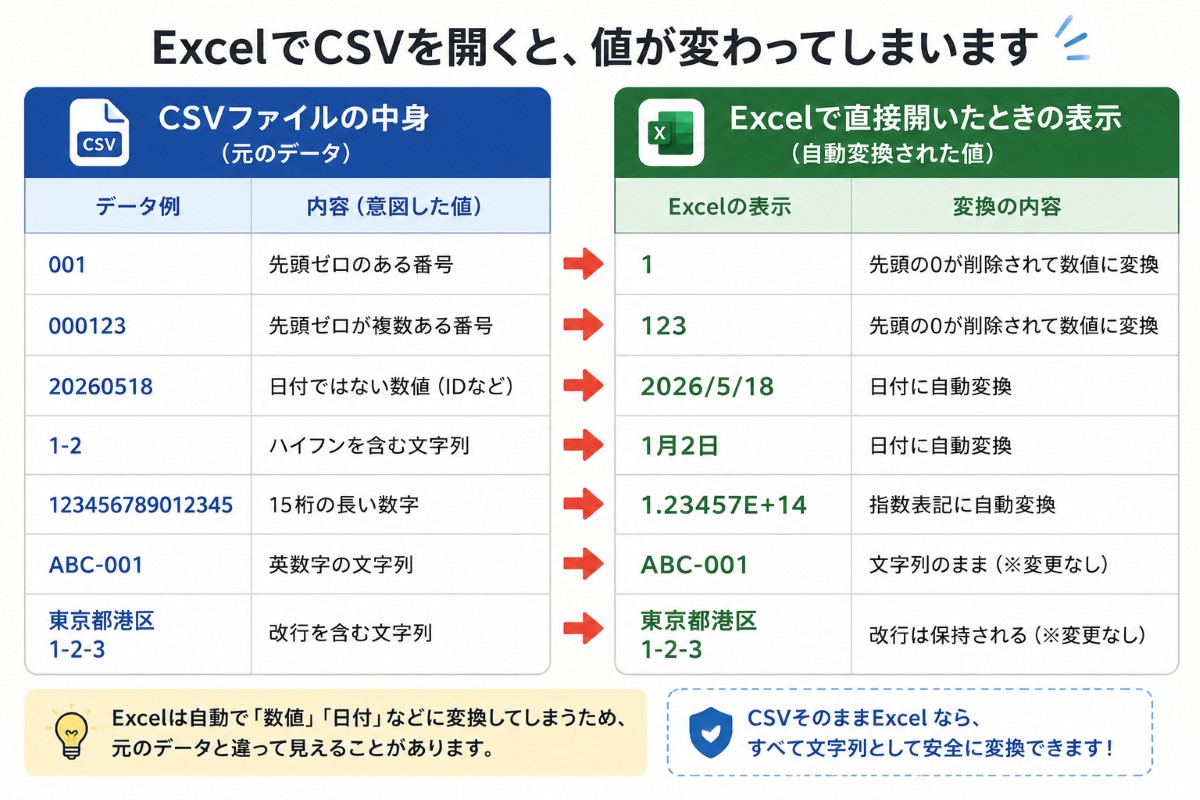
例えば、次のようなケースです。
- 001 が 1 になる
- 000123 が 123 になる
- 20260518 が日付になる
- 1-2 が日付になる
- 長い数字が指数表記になる
CSVを確認したいだけなのに、元データと違う表示になるため、確認作業で困ることがあります。
特に、商品コード、会員番号、注文番号、郵便番号などを扱う場合は注意が必要です。
なぜExcelで値が変わるのか
ExcelはCSVを開いたとき、自動的にデータ型を判定しています。
そのため、人間から見ると文字列でも、Excel側では数値や日付として扱われることがあります。
例えば、001 は「数値」と判断されるため、先頭ゼロが削除されます。
また、20260518 のような値は日付として解釈される場合があります。
便利な機能ではありますが、CSV確認用途では困る場面が多いです。
特に業務データでは、「001」と「1」は別の値として扱われます。
値が変わってしまうと、確認ミスやデータ不一致につながる可能性があります。
CSVを安全に確認する方法
対策方法はいくつかあります。
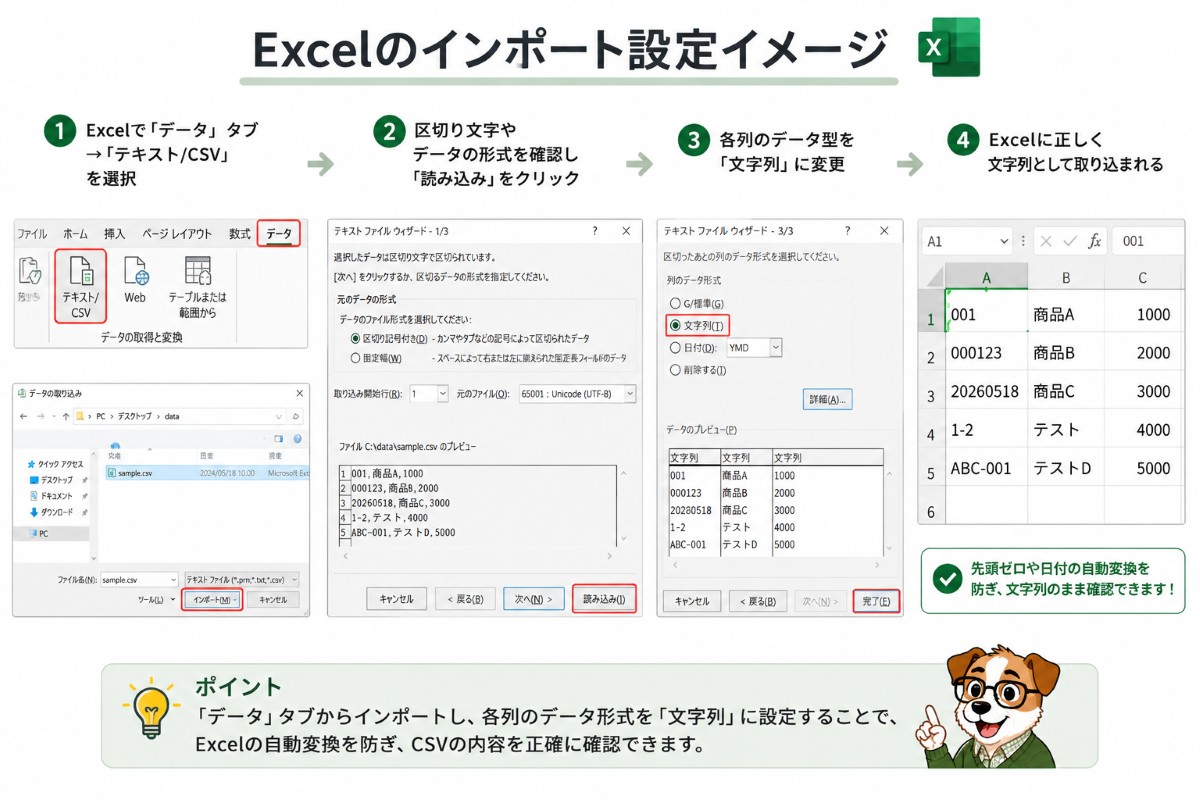
例えば、Excelのインポート機能を使い、列ごとに「文字列」を指定する方法があります。
ただし、毎回設定する必要があり、ファイル数が多い場合はかなり面倒です。
また、CSV確認だけのために細かい設定を行うのは手間がかかります。
そのため、CSVをExcelへ変換するときに、最初から文字列として扱う方法が安全です。
CSV確認用の無料ツールを作成しました
毎回インポート設定を行うのが面倒だったため、CSV / TSVを安全にExcelへ変換するWindows向け無料ツール「CSVそのままExcel」を作成しました。
CSVを文字列として.xlsxへ変換することで、先頭ゼロや日付変換を防ぎながら確認できます。
入力フォルダと出力フォルダを指定するだけで使えるシンプルな構成にしています。
ツールは次のページからダウンロードできます。

ツールの詳しい内容はこちらの記事で紹介しています。

まとめ
ExcelでCSVを直接開くと、先頭ゼロの削除や日付変換などが発生することがあります。
特に、商品コードや会員番号などを扱う場合は注意が必要です。
CSVを安全に確認したい場合は、Excelのインポート設定を利用するか、文字列としてExcelへ変換する方法がおすすめです。
CSV確認作業で困っている方の参考になれば嬉しいです。