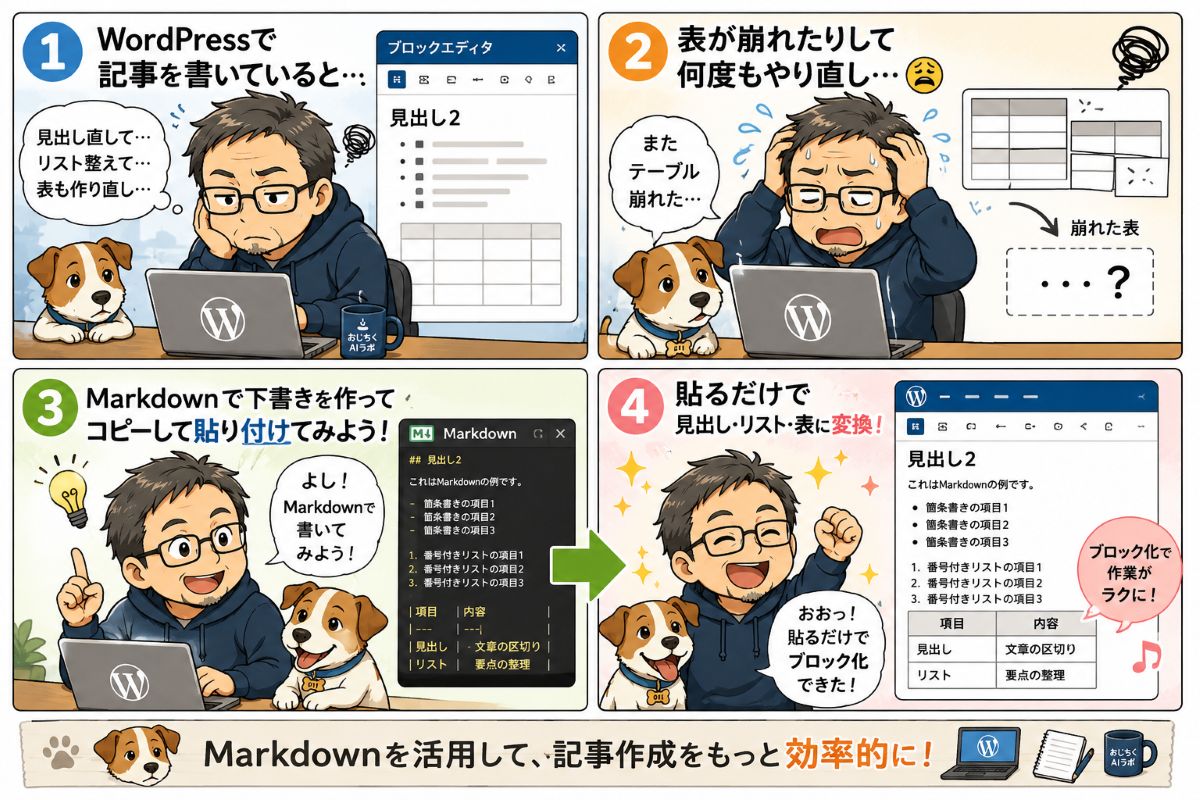
ChatGPTで作ったMarkdownをWordPressに貼り付けたあと、次の作業が面倒に感じることがあります。
- 見出しを直す
- 箇条書きを整える
- 表を作り直す
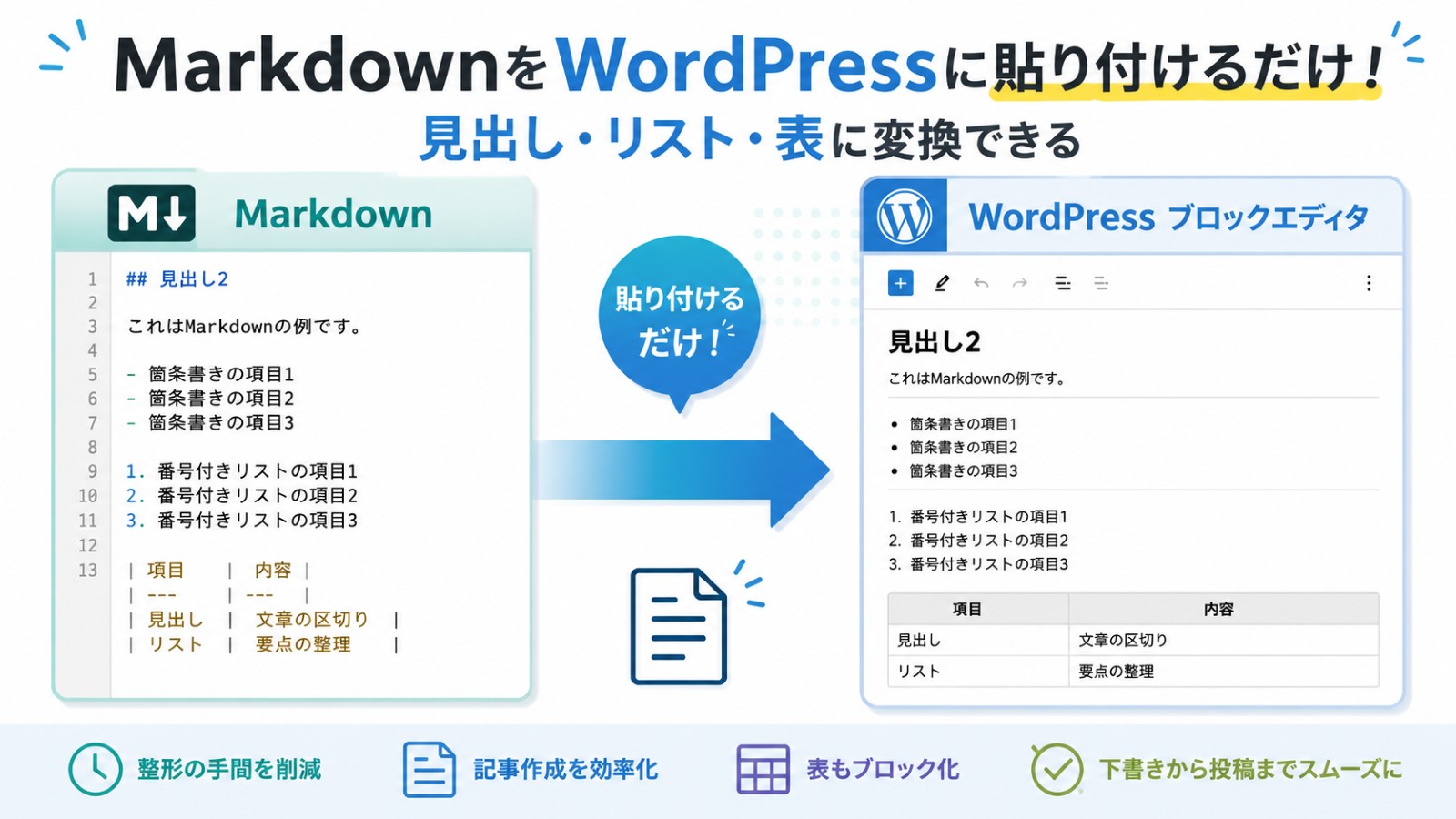
しかし、WordPressのブロックエディタでは、Markdownを貼り付けると見出しやリスト、表として変換できる場合があります。
うまく使える環境なら、記事作成時の整形作業をかなり減らせます。
特に、ChatGPTで記事の下書きを作っている人には便利です。
この記事では、次のような内容について説明します。
Markdown記法とは
Markdownは、文章に記号を付けて構造を表す書き方です。
HTMLのようにタグを書くのではなく、短い記号で見出しや箇条書きを表現できます。
たとえば、次のように書きます。
# 見出し1
## 見出し2
### 見出し3

- 箇条書き
- 箇条書き

1. 番号付きリスト
2. 番号付きリスト

**太字**

[リンク文字](https://example.com)

| 項目 | 内容 |
| --- | --- |
| 見出し | 文章の区切り |
| リスト | 要点の整理 |
ブログ記事の下書きでは、特に次の記法をよく使います。
#や##の見出し-の箇条書き1.の番号付きリスト**太字**[リンク文字](URL)のリンク|で区切る表- 3つのバッククォートで囲むコードブロック
Markdownの良いところは、テキストだけでも構造が分かりやすいことです。
WordPressに貼り付ける前でも、記事構成を整理しやすくなります。
WordPressのブロックエディタに貼り付けるとどうなるか
WordPressのブロックエディタは、本文をブロック単位で管理しています。
たとえば、次のようなブロックがあります。
- 段落ブロック
- 見出しブロック
- リストブロック
- テーブルブロック
- 引用ブロック
- コードブロック
Markdownで書いた文章をコピーして本文欄に貼り付けると、見出しやリスト、表として解釈されることがあります。
たとえば、下書き側で次のように書きます。
## ブログを書く前に決めること

- 誰に向けて書くか
- 何を解決する記事か
- 最後に何をしてほしいか
これをブロックエディタに貼り付けると、次のように変換される場合があります。
##が見出しブロックになる-がリストブロックになる- 空行ごとに段落が分かれる
WordPress側で一つずつブロックを追加する手間を減らせるため、下書きから投稿までの流れがかなり楽になります。
実際に便利な場面
この使い方は、次のような場面で便利です。
特に、生成AIはMarkdown形式で出力することが多いため、WordPressと相性が良いです。
反映されやすいMarkdown記法
実際に使いやすいMarkdown記法をまとめます。
見出し
ブログ本文では、通常 ## から使うことが多いです。
# 見出し1
## 見出し2
### 見出し3
箇条書き
情報を並べて整理するときに使います。
- ひとつ目
- ふたつ目
- みっつ目
番号付きリスト
手順説明で便利です。
1. 最初にすること
2. 次にすること
3. 最後にすること
太字
重要な部分を強調できます。
**ここを太字にする**リンク
リンク文字とURLをまとめて書けます。
[おじちくAIラボ](https://www.wanchiku.com/)表
見出しやリストは比較的変換されやすいですが、表は環境差が出やすい部分です。
WordPressのバージョン、テーマ、プラグイン構成によって、テーブルブロックになることもあれば、変換されないこともあります。
そのため、表を使う場合は貼り付け後に表示確認しておくと安心です。
| 記法 | 変換後の例 |
| --- | --- |
| `## 見出し` | 見出しブロック |
| `- リスト` | リストブロック |
| `**太字**` | 太字 |
注意点: すべての環境で同じ動きになるとは限らない
ここは重要なポイントです。
WordPressといっても、環境によって動きが変わることがあります。
たとえば、次のような条件で挙動が変わる場合があります。
- WordPress.com か WordPress.org か
- Markdownブロックを使っているか
- 通常の本文欄に貼り付けているか
- テーマやプラグインの影響
- ブラウザの違い
- WordPress本体のバージョン
特に表は差が出やすいため、「必ず変換される」とは考えないほうが安全です。
まずは短いMarkdownサンプルを貼り付けて、自分の環境でどう変換されるか確認するのがおすすめです。
貼り付けテスト用サンプル
まずは次のサンプルを試すと分かりやすいです。
## テスト見出し

これはMarkdown貼り付けのテストです。

- リスト1
- リスト2
- リスト3

1. 手順1
2. 手順2
3. 手順3

**ここは太字です。**

[WordPress公式サイト](https://wordpress.org/)

| 項目 | 確認すること |
| --- | --- |
| 見出し | 見出しブロックになるか |
| リスト | 箇条書きになるか |
| 表 | テーブルブロックとして入るか |
確認ポイントは次のとおりです。
- 見出しになるか
- 箇条書きになるか
- 番号付きリストになるか
- 太字になるか
- リンクになるか
- 表がテーブルブロックとして入るか
この確認で問題なければ、普段の記事作成にもMarkdownを使いやすくなります。
うまく変換されないとき
Markdownを貼っても記号がそのまま残る場合は、次を確認します。
- 貼り付け先がコードブロックになっていないか
- Markdownブロックが必要な環境ではないか
#の後ろに半角スペースがあるか-の後ろに半角スペースがあるか- WordPress本体やプラグインが古くないか
- ブラウザによって挙動が変わらないか
たとえば、見出しは次のように書きます。
## 正しい見出し次のようにスペースがない場合は、うまく解釈されないことがあります。
##正しくない可能性がある見出しおじちくのブログ運用での使い方
私の場合、次の流れで使います。
- Markdownで記事の下書きを作る
##や###で見出し構成を整理する- 箇条書きや手順もMarkdownで書く
- WordPressに貼り付ける
- 見出しやリスト、表が変換されているか確認する
- 画像、内部リンク、カテゴリなどを整える
この流れにすると、次のように作業を分けることができます。
- 文章を書く作業
- WordPressで整える作業
WordPressの画面で最初から全部書くより、構成を整理しやすいのがメリットです。
まとめ
Markdown記法で書いた文章は、WordPressのブロックエディタに貼り付けると、見出しやリスト、表として変換される場合があります。
特に、次のような人には役に立ちます。
- ChatGPTで記事下書きを作る人
- VS CodeやObsidianで書いている人
- WordPressで長文を書くのが大変な人
ただし、WordPress環境によって挙動は変わります。
特に表は環境差が出やすいため、まずは短いサンプルを貼り付けて確認するのがおすすめです。
うまく使える環境なら、Markdownはブログ執筆の効率化にかなり役立ちます。