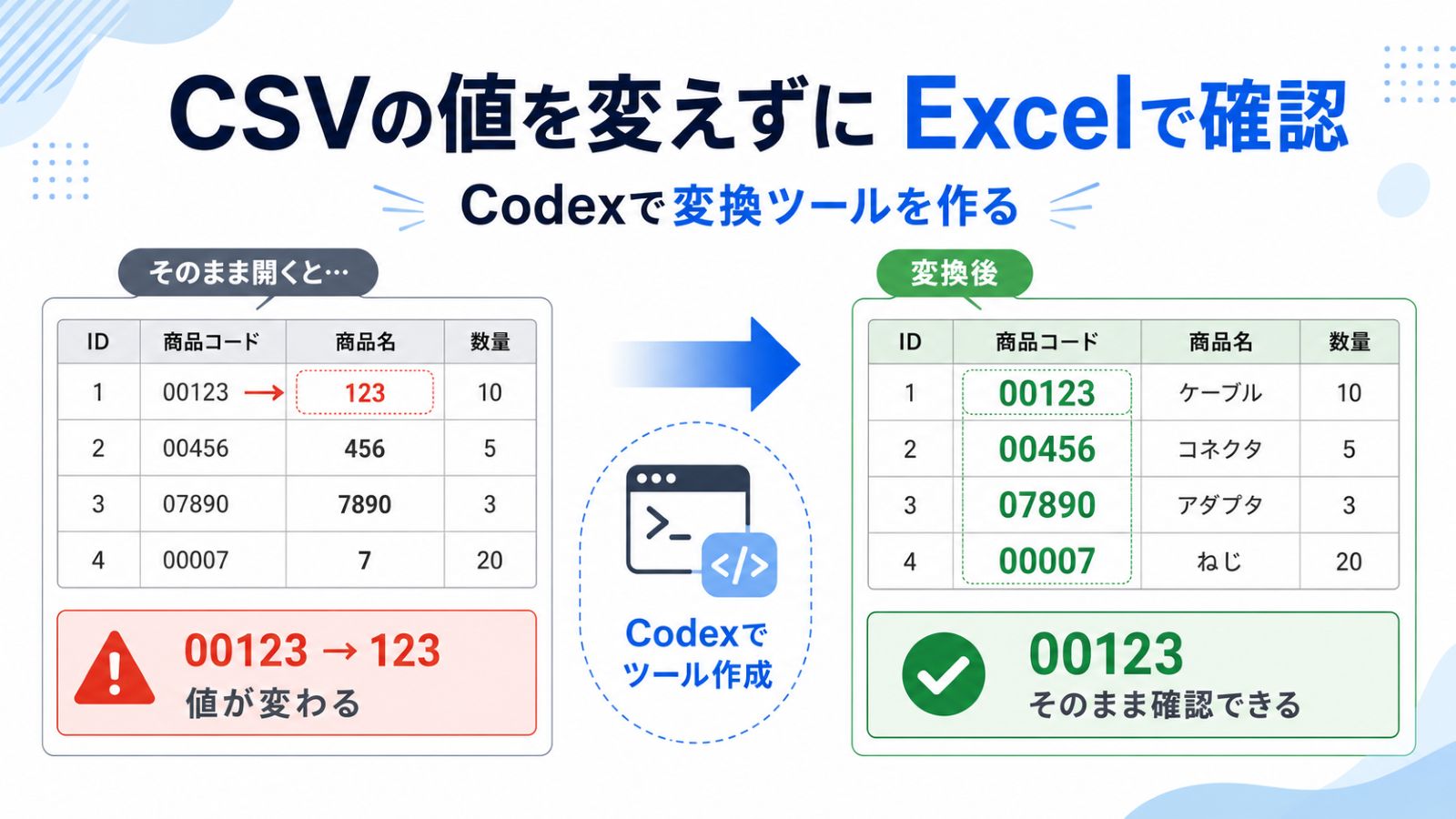
第1回では、CSVの値を変えずにExcelで確認しやすくするツールの仕様を整理しました。
今回は、その仕様をもとにCodexでツールを作成します。
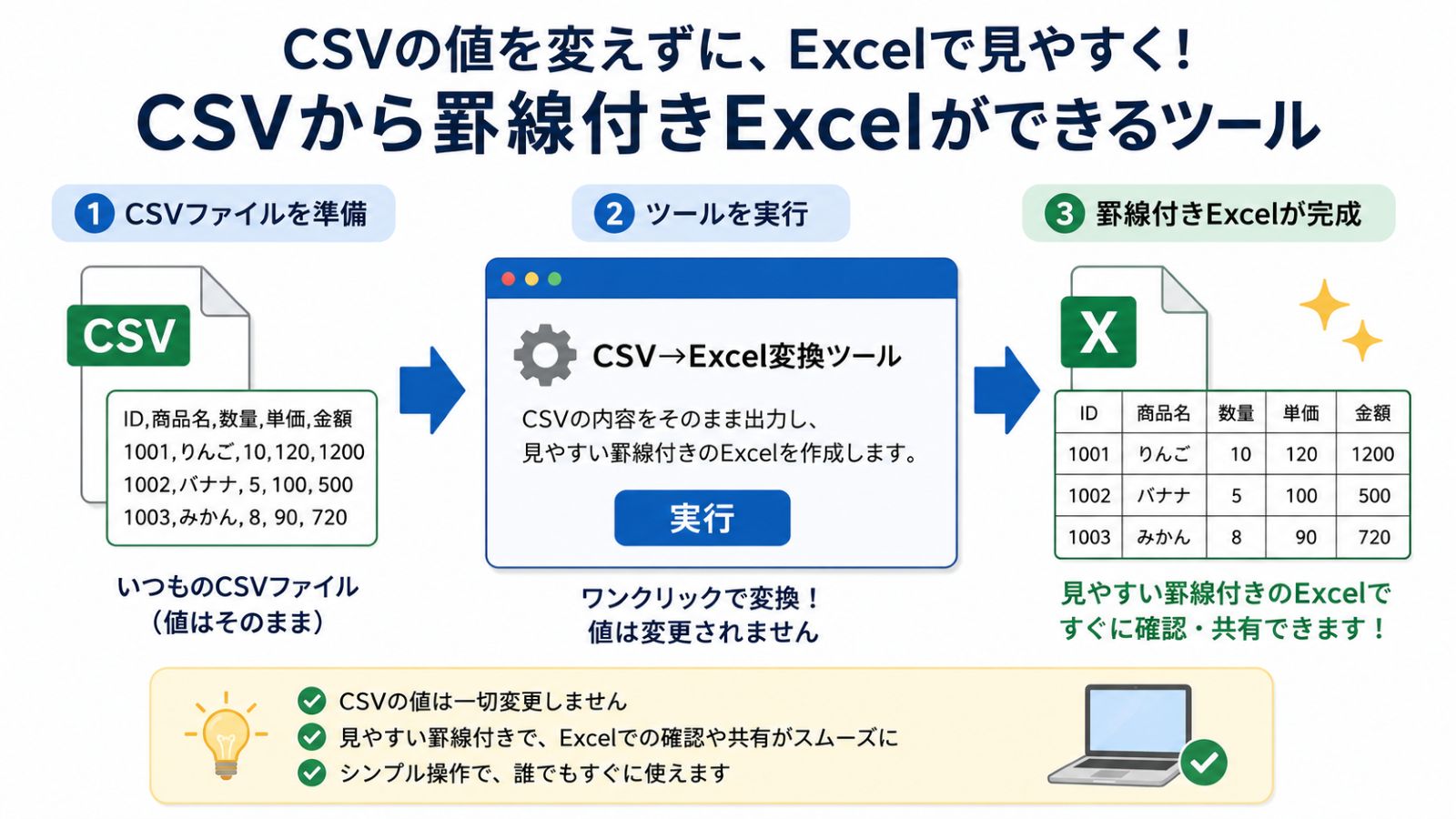
作成するのは、CSVファイルをExcelファイルに変換するツールです。
CSVの値は文字列として出力し、Excelで確認しやすいように罫線も付けます。
ChatGPTで依頼内容を整理してからCodexに渡したところ、5分ほどで動く形まで作成できました。
作成したコードはGitHubで公開しています。
CSVをExcelで確認しやすくするツールを作る
今回作るツールの目的は、CSVの値を変えずにExcelで確認しやすくすることです。
CSVをExcelに変換するだけではなく、表として確認しやすい状態にします。
ツールで行うことは、以下です。
- CSVファイルをExcelファイルに変換する
- CSVの値を文字列のまま出力する
- 先頭の0が消えにくい形にする
- 出力範囲に罫線を付ける
- ヘッダー行を太字にする
- 存在しないCSVファイルを指定した場合はエラーにする
Excelで確認する場合、罫線があるだけで見やすさが変わります。
そのため、今回はCSVの値を変えないことに加えて、罫線付きで出力することも条件に入れました。
ChatGPTでCodexへの依頼内容を整理する
今回は、先にChatGPTでCodexへの依頼内容を整理しました。
作りたい内容を整理してから渡すことで、Codexに伝える内容が明確になります。
整理した内容は、以下です。
- ツールの目的
- CSVからExcelへの変換ルール
- 文字列として出力する条件
- 罫線を付ける範囲
- エラー処理
- サンプルCSVの作成
- READMEの作成
- AGENTS.mdとPLANS.mdの作成
今回の流れでは、最初にAGENTS.mdとPLANS.mdを作るように依頼しました。
その後、AGENTS.mdとPLANS.mdの内容に沿って実装してもらいます。
AGENTS.mdには、ツール作成で守るルールを書きます。
PLANS.mdには、実装の作業計画を書きます。
この2つを先に作ることで、いきなりコードを書くよりも作業の流れが見えやすくなります。
作りたい内容、守る条件、確認する項目が整理されるため、Codexへの依頼もしやすくなります。
Codexでツールを作成する
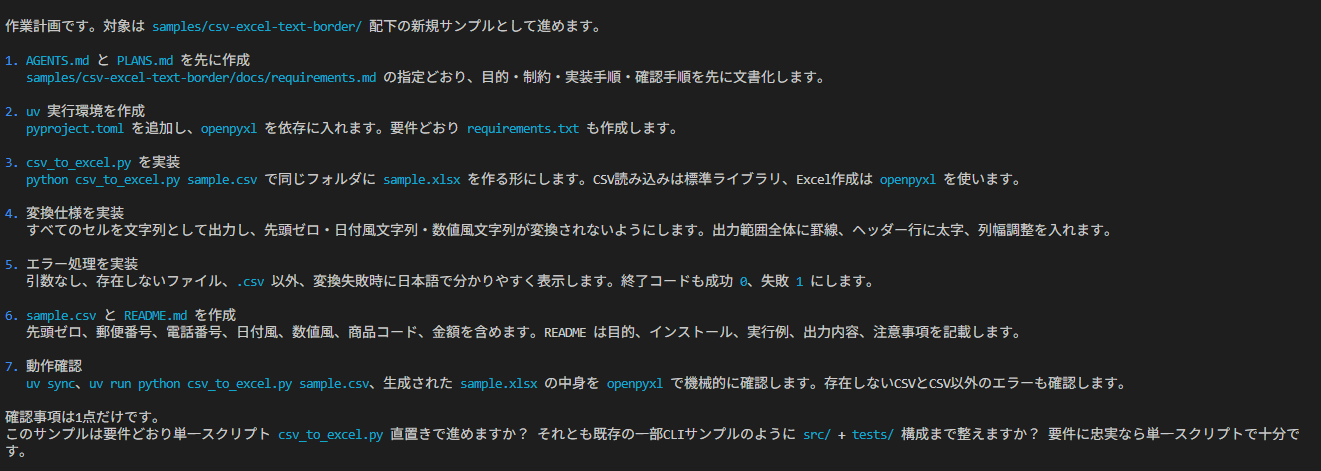
Codexに依頼すると、最初に作業計画を出してくれました。
今回は、単一スクリプトのcsv_to_excel.pyとして作成する方針にしました。
作成された主なファイルは、以下です。
- csv_to_excel.py
- sample.csv
- README.md
- requirements.txt
- AGENTS.md
- PLANS.md
csv_to_excel.pyが、CSVファイルをExcelファイルに変換する本体です。
sample.csvは、動作確認用のCSVファイルです。
README.mdには、ツールの目的や実行方法をまとめています。
今回作成したコードは、以下のGitHubで公開しています。
https://github.com/ojichiku/public-python-samples/tree/main/samples/csv-excel-text-border
Codexで作成した内容をそのまま使うだけではなく、出力結果も確認します。
特に今回は、CSVの値が文字列として出力されているか、Excelに罫線が付いているかが重要です。
作成したツールを実行する
作成したツールを実行します。
sample.csvを指定すると、同じフォルダにsample.xlsxが作成されます。
CSVファイルが存在する場合は、以下のように実行します。
uv run python csv_to_excel.py sample.csv次のようにExcelファイルを作成した旨のメッセージが表示されます。
Excelファイルを作成しました: sample.xlsxsample.xlsxが作成され、CSVの内容がExcelに出力されます。
値は文字列として扱うため、CSVの値を変えずに確認しやすくなります。
罫線も付くため、Excel上で表として見やすくなります。

CSVファイルが存在しない場合、以下のようにエラーになります。
uv run python csv_to_excel.py sample2.csv次のようにエラーメッセージが表示されます。
エラー: 指定されたCSVファイルが見つかりません: sample2.csvファイルがない場合に、何も起きずに終わるのではなく、エラー内容が表示されます。
自分で作らず、すぐに使いたい場合
この記事で作成したコードはGitHubで公開しているので、自分でツールを作ってみたい方は参考にしてください。
一方で、「コードを修正したり実行環境を用意したりせず、すぐにCSVをExcelへ変換したい」という方向けに、Windowsで使える「CSVそのままExcelPro」も公開しています。
CSVの値を文字列として扱い、先頭ゼロなどをできるだけ保持したままExcelへ変換できます。

また、CSVの形式に合わせて処理を変更したい場合や、変換時に独自のデータ加工を追加したい場合は、Excel・CSV作業のカスタマイズにも対応しています。
たとえば、特定の列だけ加工する、複数ファイルをまとめて処理するなど、既製ツールでは対応しにくい処理はこちらをご確認ください。

まとめ
今回は、Codexを使ってCSVを罫線付きExcelに変換するツールを作成しました。
CSVの値を文字列のまま出力するため、Excelで確認するときに値が変わりにくくなります。
また、罫線付きで出力することで、Excel上でも確認しやすくなります。
CSVをExcelで確認する作業が多い場合、このようなツールがあると作業の手間を減らせます。
今回のポイントは、ChatGPTで依頼内容を整理してからCodexに渡したことです。
作りたい内容、出力条件、エラー処理、サンプルCSVを先に決めると、Codexでのツール作成を進めやすくなります。
作成したコードはGitHubで公開しています。
CSV確認作業を楽にしたい場合は、参考にしてください。